

Jsou dny, kdy člověk chce nachystat prezentaci poctivě, promyšleně a s kávou v ruce. A pak jsou dny, kdy do hodiny začíná výuka, v hlavě běží tři další úkoly a prezentace ještě neexistuje. Právě pro ty druhé chvíle dává Slidesgo docela smysl.
Slidesgo patří mezi AI nástroje, které umí z krátkého zadání vytvořit osnovu i hotovou prezentaci. Nečekejte zázrak, který za vás promyslí didaktiku. Ale jako rychlý start funguje překvapivě dobře. Pomůže hlavně ve chvíli, kdy už téma znáte, víte, co chcete žákům předat, jen nechcete začínat od prázdného snímku.
Na rozdíl od některých jiných nástrojů nestaví Slidesgo hlavně na „wow efektu“, ale spíš na jednoduchosti. Zadáte téma, vyberete jazyk, styl a počet snímků a během chvíle máte návrh, který můžete dál upravovat. Oficiálně nástroj nabízí AI Presentation Maker a ve volné verzi umožňuje vytvořit až 3 prezentace měsíčně; pro další výstupy a širší nabídku šablon je potřeba placená verze. To je na vyzkoušení ve školní praxi docela rozumný model.
Co je na Slidesgo užitečné pro učitele
Největší přínos Slidesgo je jednoduchý: zrychlí první verzi prezentace. Když potřebujete připravit úvod do tématu, opakovací hodinu nebo stručný přehled, ušetří vám čas se strukturou i vizuálním základem. Hodí se tedy spíš na „rychle vytvořit a pak doladit“ než na finální prezentaci bez kontroly.
Praktické je i to, že Slidesgo vychází ze silného zázemí šablon a vizuálních předloh. Díky tomu bývá výsledek přehlednější než u úplně generických AI výstupů. Zároveň ale platí známé pravidlo: čím obecnější zadání, tím obecnější prezentace. Proto se vyplatí zadat konkrétní ročník, cíl hodiny, rozsah i tón.
Krátká ukázka
Představte si, že zítra učíte v 7. třídě a potřebujete rychlý úvod do tématu „ekosystémy“. Místo ručního skládání osnovy můžete do Slidesgo zadat třeba tento prompt:
„Vytvoř prezentaci pro 7. třídu ZŠ na téma ekosystémy. Chci 8 snímků. Zařaď vysvětlení pojmu ekosystém, příklady les–rybník–louka, jednoduchou aktivitu pro žáky a závěrečné shrnutí. Styl má být srozumitelný, stručný a vizuálně čistý.“
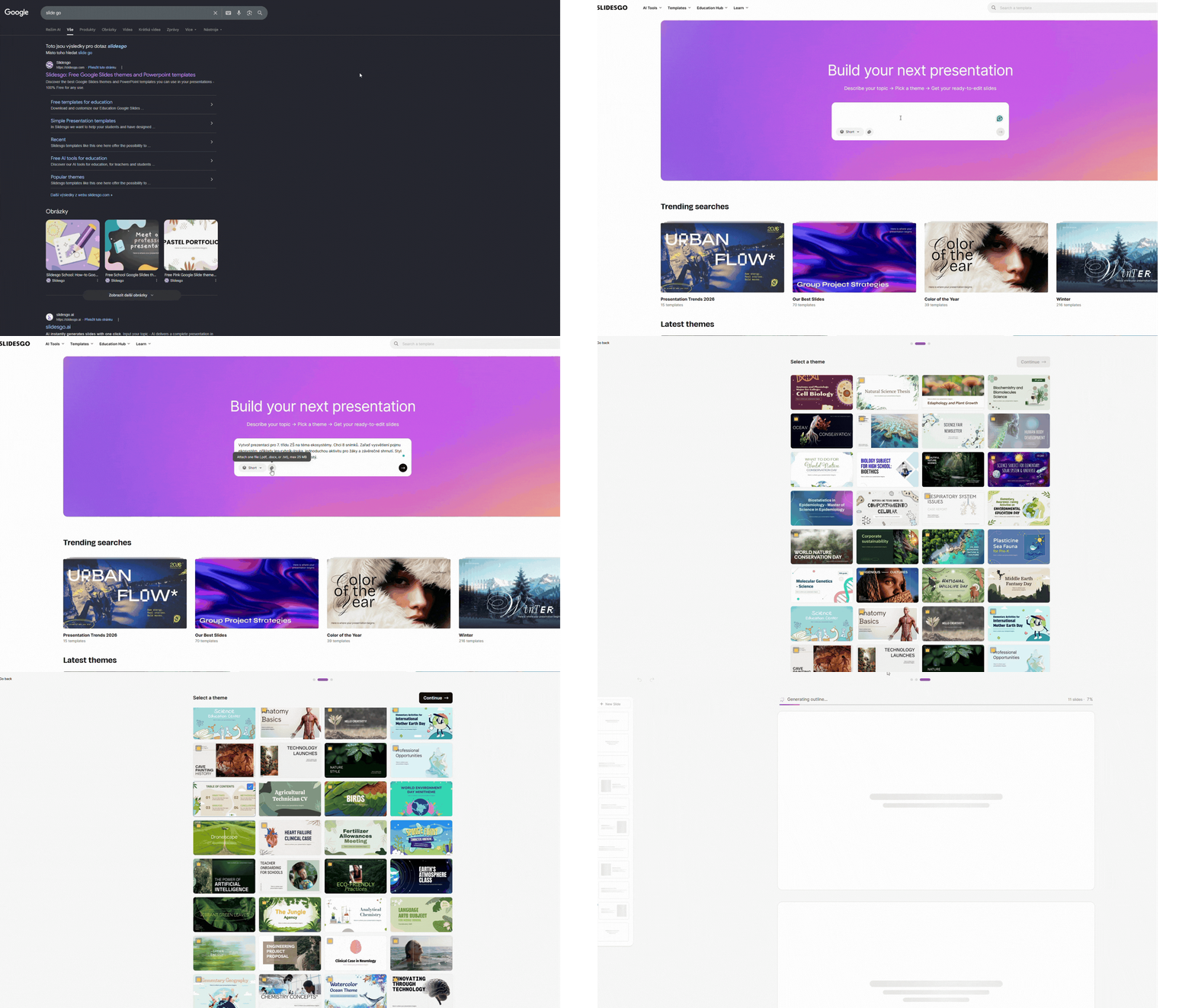
1. Zadání promptu a výběr tématu
Kromě samotného promptu můžete nastavit také délku prezentace. Případně lze nahrát vlastní podklady, pokud chcete, aby se návrh víc opíral o konkrétní obsah.
Slidesgo potom podle zadání navrhne několik témat, která by se k prezentaci mohla hodit. Jedno z nich vyberete a nástroj začne tvořit.
2. První návrh: použitelná kostra, ne hotová hodina
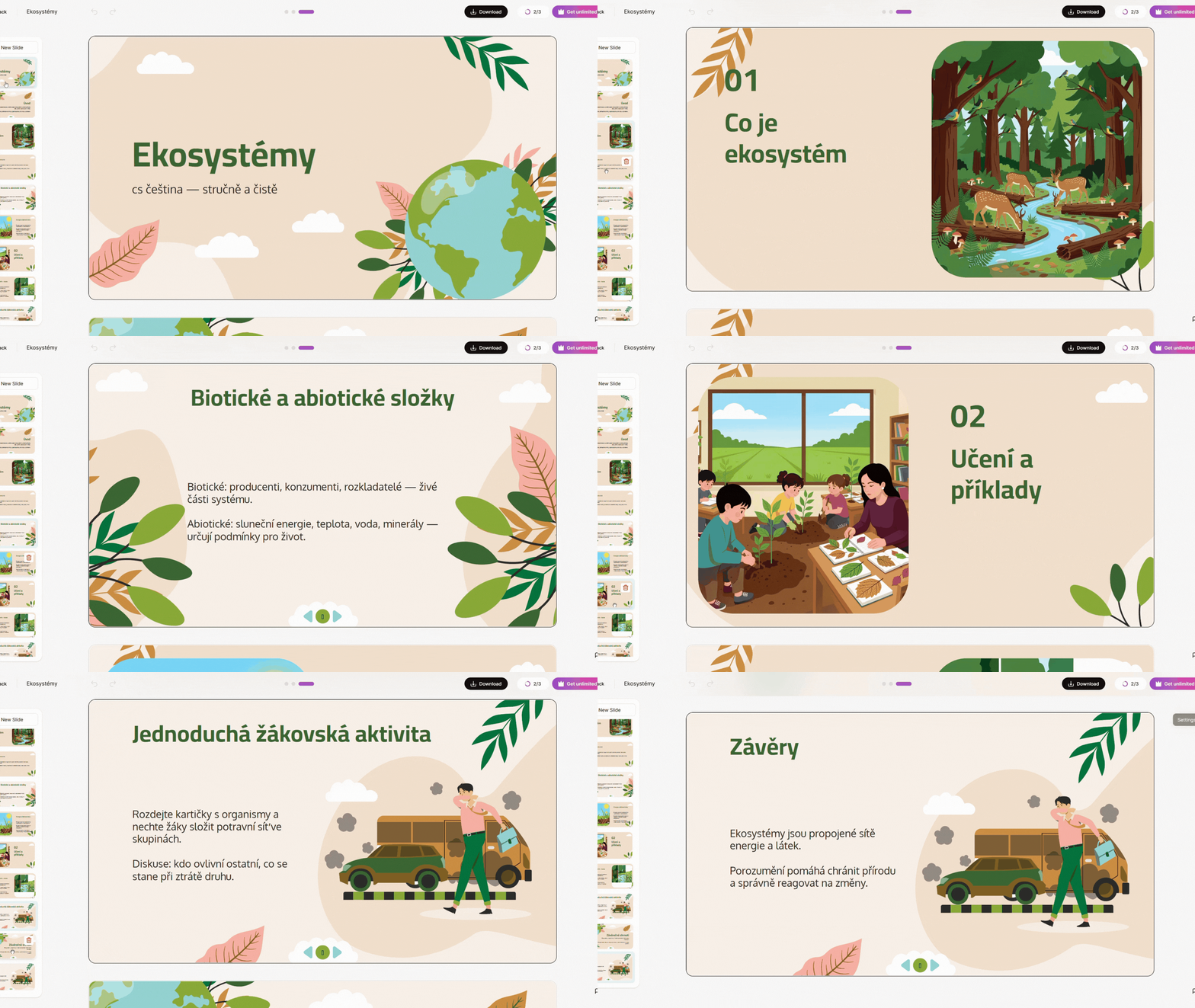
Co od toho čekat? Ne hotovou hodinu, ale použitelnou vizuální kostru. V ukázce k ekosystémům Slidesgo vytvořilo stručnou prezentaci s úvodem, definicí ekosystému, vysvětlením biotických a abiotických složek, částí o toku energie a oběhu látek, příklady lesa, rybníka a louky, jednoduchou skupinovou aktivitou s potravní sítí a závěrečným shrnutím.
Výsledek je přehledný, ale pořád dost obecný. Některé formulace bych zjednodušila pro konkrétní třídu. Doplnila bych také vlastní otázky, příklady z okolí školy a přesnější návaznost na to, co už žáci vědí.
Určitě bych upravila i závěrečný snímek s anglickým textem „THANKS!“ a ukázkovými kontakty. Ten v prezentaci zůstal jako součást šablony.
3. Úpravy přímo ve Slidesgo
A právě tady je podle mě Slidesgo nejsilnější. Nenahradí přípravu hodiny ani učitelské rozhodování. Umí ale rychle nabídnout vizuální předlohu, rozvržení snímků a pár obsahových nápadů. Ty si pak můžete převzít, promazat a doplnit po svém.
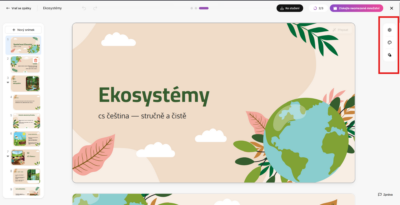
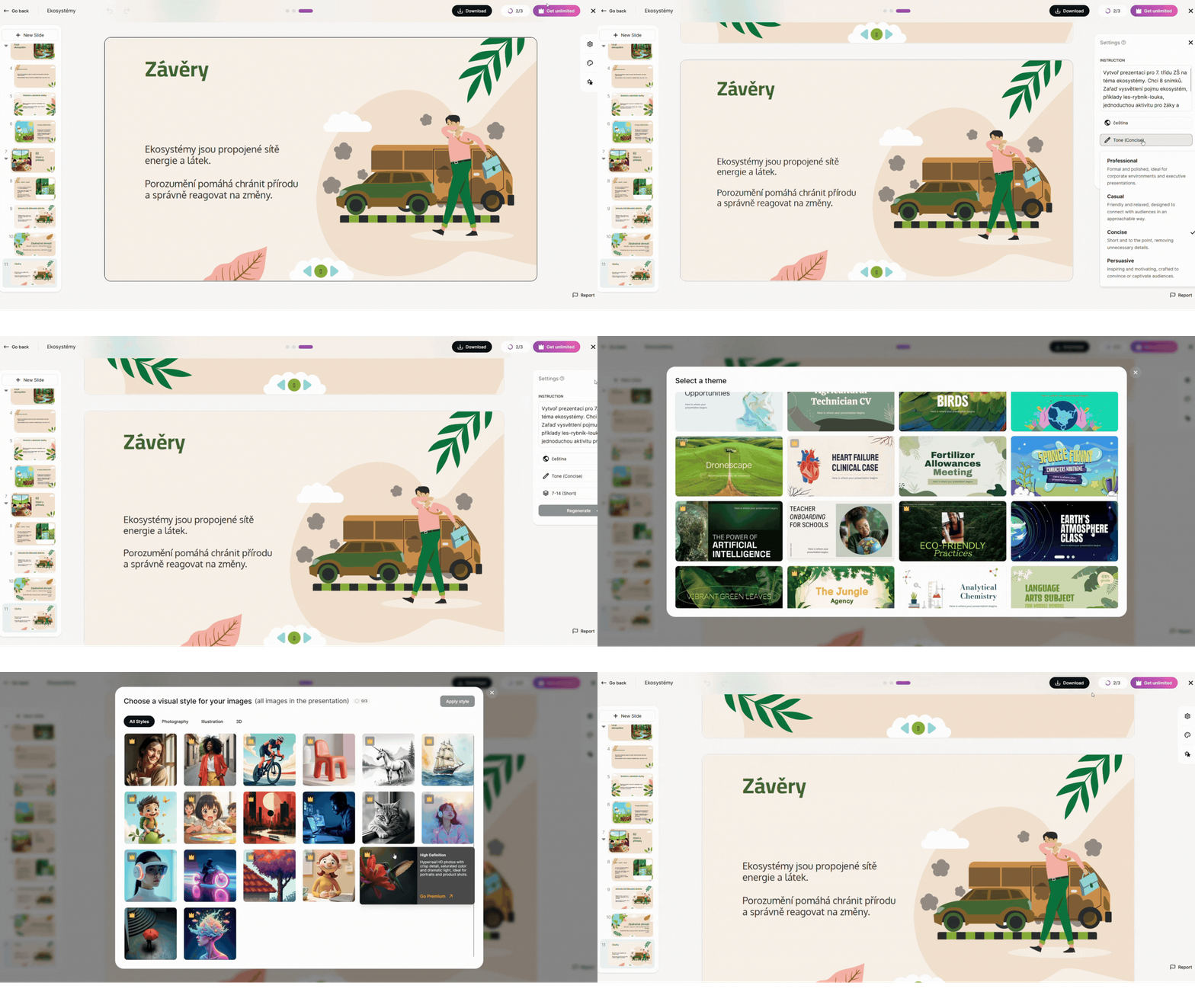
Prezentaci můžete ještě dodatečně upravit přímo ve Slidesgo. Klikněte na tři tečky v pravé horní části obrazovky. V nabídce úprav můžete změnit původní prompt, jazykový styl prezentace, téma nebo celkový vizuál.
Upravit lze také vizuální styl obrázků. Můžete změnit jen vybrané obrázky, nebo rovnou všechny obrázky v celé prezentaci. Hodí se to ve chvíli, kdy vám sedí rozvržení snímků, ale chcete jiný styl ilustrací nebo grafiky.
4. Stažení prezentace
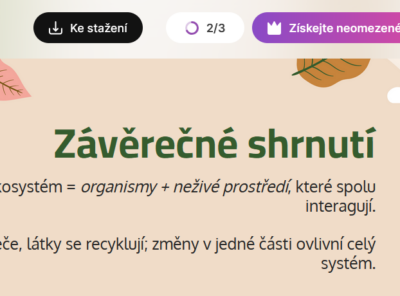
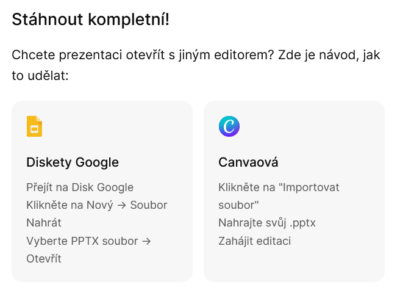
Jakmile máte základ hotový, prezentaci si stáhnete kliknutím na černou ikonu pro stažení. Soubor se uloží ve formátu PPTX. Díky tomu ho můžete dál otevřít a upravovat v PowerPointu, případně v Canvě.
Jak Slidesgo používám já
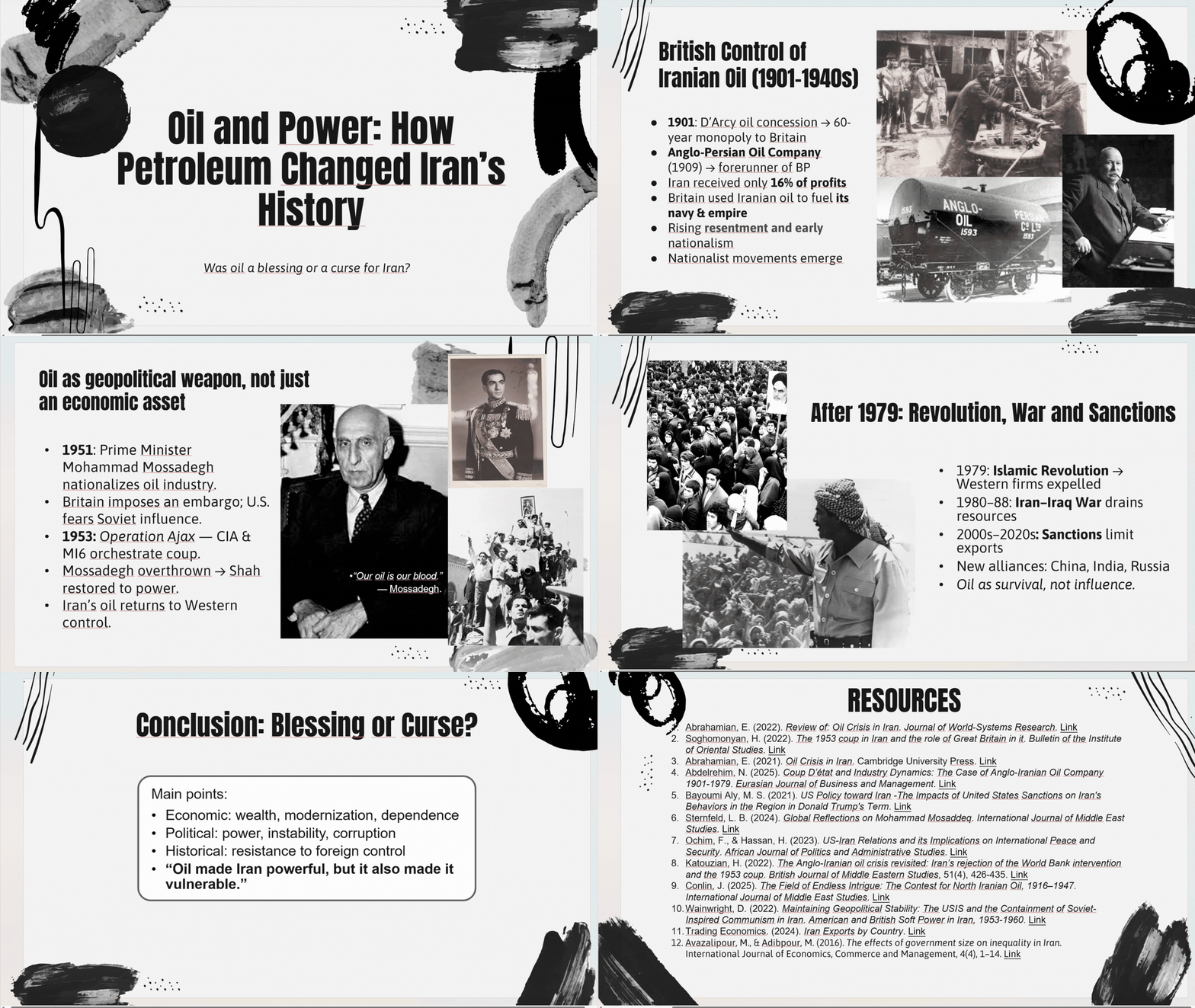
U Slidesgo mě osobně nejvíc baví šablony a vizuální stránka. Nepoužívám ho tak, že bych si nechala vygenerovat prezentaci a bez úprav ji ukázala třídě. Můj postup je jiný: zadám téma, nechám si vytvořit spíš obecnější návrh s větším počtem snímků a potom ho začnu upravovat.
Většinou si ponechávám hlavně rozvržení snímků, barevnost a celkový vizuální styl. Mažu texty, obrázky nebo části, které mi nevyhovují. Občas se objeví povedený vizuál, zajímavé rozložení nebo grafický prvek, který bych sama od nuly tvořila zbytečně dlouho. Ten si nechám a přizpůsobím ho vlastnímu obsahu.
Pak si prezentaci stáhnu do PowerPointu a upravím ji ve známém prostředí. Doplním vlastní výklad, změním formulace, přidám otázky pro žáky a nastavím tempo podle hodiny. Pro mě je tedy Slidesgo hlavně zdroj vizuální inspirace a rychlý odrazový můstek. Finální učitelská práce se pořád odehrává až potom.
Kde si dát pozor
Jako u jiných AI prezentací platí, že rychlost není totéž co kvalita. Nástroj umí vytvořit hezký obal i ve chvíli, kdy je obsah příliš obecný, povrchní nebo nepřesný. Proto je potřeba zkontrolovat fakta, zjednodušit jazyk pro konkrétní věkovou skupinu a upravit snímky, které jen vyplňují prostor.
Druhá věc je čeština. Slidesgo si s ní poradí, ale výstup je potřeba přečíst redaktorsky i učitelsky. Někdy jsou formulace toporné, jindy až příliš učebnicové. Ve většině případů se tedy vyplatí vzít návrh jako polotovar, ne jako finální prezentaci bez zásahu.
Když Slidesgo nestačí, sáhnout po jiném nástroji může být chytřejší
Slidesgo je dobrý start, ale není jediná cesta. Pokud vás baví zkoušet různé přístupy k tvorbě výukových prezentací, můžete navázat na starší článek Gamma – výukové prezentace. Dobře ukazuje, jak rychle umí AI postavit první verzi obsahu – a proč je přitom pořád potřeba učitelská kontrola.
Jestli je pro vás důležité hlavně následné ladění vzhledu, bývá silná Canva. Podrobněji jsme ji rozebrali v článku Jak na AI prezentace v Canvě. U Canvy je ale dobré počítat s jednou praktickou komplikací: tvorbu AI prezentací je zatím potřeba spouštět přes anglické rozhraní. Není to velká překážka, ale přidává to pár kroků navíc. Pro učitele, kteří chtějí nástroj jen rychle vyzkoušet mezi hodinami, to může být znát.
Trochu jinou cestu nabízí NotebookLM. Ten se hodí spíš tehdy, když nevycházíte jen z tématu, ale z konkrétních zdrojů – třeba z textu, videa, PDF nebo poznámek. Není to klasický nástroj na tvorbu hezkých slidů. Je silnější ve chvíli, kdy potřebujete obsah nejdřív pochopit, shrnout a převést do použitelné osnovy. Pokud chcete ukázat, kam se NotebookLM posunul ve vizuálních a souhrnných výstupech, nejblíž k tomu má článek Video přehled a Reporty v NotebookLM.
A pokud je pro vás nejzajímavější převod už hotového obsahu do snímků, dobře sem zapadne Tvorba prezentace přímo z YouTube videa s Briskem. Právě tam je vidět rozdíl mezi nástrojem, který vytváří prezentaci z krátkého zadání, a nástrojem, který ji staví z existujícího zdroje. Brisk umí pracovat s YouTube videem, PDF, webovým článkem nebo dokumentem, ale v českém prostředí má zásadní omezení: podle našeho článku zatím nevytváří výstupy v češtině .
Rychlé srovnání: co vybrat podle situace
Pro rychlé rozhodnutí může pomoct jednoduché pravidlo: nevybírejte „nejlepší“ nástroj, ale ten, který odpovídá tomu, odkud právě začínáte.
| Potřebujete… | Sáhněte po… | Proč |
| rychlý návrh z tématu | Slidesgo | nejrychlejší start bez prázdného snímku |
| modernější vizuál | Gamma | výstup působí svižněji a digitálněji |
| doladit vzhled | Canva | silný editor a šablony |
| pracovat se zdroji | NotebookLM | lepší opora v textech, PDF a poznámkách |
| prezentaci z videa nebo článku | Brisk | převádí existující obsah do snímků |
| oživit hotový PowerPoint | ClassPoint | doplní otázky a interaktivní prvky |
Závěr pro učitele
Slidesgo není nástroj, který by převrátil výuku vzhůru nohama. A to je možná dobře. Jeho síla je v něčem mnohem praktičtějším: pomůže vám rozjet přípravu ve chvíli, kdy nechcete začínat od nuly.
Pro učitele, kteří chtějí rychlý návrh prezentace a pak si ho upravit podle sebe, je to velmi použitelný pomocník. Pro ty, kdo chtějí do hloubky pracovat se zdroji, bude lepší NotebookLM. Pro vizuální hračičky Canva nebo Gamma. A pro převod hotového obsahu do slidů zase Brisk.
Nejrozumnější přístup tedy není hledat „jeden nejlepší nástroj“. Spíš si ujasnit, co právě potřebujete. Začátek od nuly? Slidesgo. Vizuální ladění? Canva. Obsah ze zdrojů? NotebookLM. Prezentace z videa či článku? Brisk. Efektní moderní výstup? Gamma.
A to je vlastně na AI nástrojích ve výuce docela příjemné: nemusíte si vybírat jednoho vítěze. Stačí vědět, koho si přizvat na kterou část práce.