
Brisk Teaching je rozšíření prohlížeče, které vám pomůže rychle vytvářet výukové materiály přímo tam, kde pracujete. Otevřete Google Dokument, Prezentaci, PDF, YouTube video nebo webový článek – a Brisk vám hned nabídne nástroje na tvorbu prezentací, kvízů, pracovních listů i zpětné vazby. Nemusíte nic kopírovat. Nemusíte otevírat další aplikace.
Pro mnoho učitelů je to vítaná úspora času. Má to však jeden velký háček: Brisk zatím neumí generovat výstupy v češtině. To je pro české školy zásadní omezení. K tomu se ještě dostaneme.
Co Brisk umí: hlavní funkce v praxi
| Funkce | Popis |
| Tvorba prezentací z textu nebo videa | Z dokumentu či YouTube videa vytvoří během pár vteřin prezentaci. Výsledkem jsou stručné snímky, které můžete dále upravovat. |
| Automatické kvízy | Z libovolného textu, článku nebo videa vytvoří sadu otázek. Obsahuje uzavřené i otevřené typy. |
| Kontrola psaní | Nástroj vyhodnotí strukturu textu, jazyk, argumentaci a celkovou kvalitu. Nabídne doporučení a návrhy „dalších kroků“. |
| Zpětná vazba žákům | Vhodné pro eseje, projekty a laboratorní protokoly. Nabízí cílenou zpětnou vazbu, popis silných stránek a oblastí ke zlepšení, návrhy dalších kroků a hodnocení podle rubriky. |
| Tvorba výukových materiálů z libovolného obsahu | Umí vytvořit pracovní list, krátký úkol, podcast, shrnutí nebo aktivitu k zapojení žáků. Pracuje nad článkem, videem, dokumentem, obrázkem tabule nebo nahraným PDF. |
| Plán na hodinu | Z krátkého popisu cíle hodiny vytvoří osnovu, návrh aktivit a doporučené otázky. |
Kompatibilita

Brisk funguje v:
Google Chrome (jako rozšíření),
Google Dokumentech a Prezentacích,
YouTube,
webových článcích a online učebnicích,
PDF a nahraných dokumentech Word.
Výhody a nevýhody
| Výhody | Popis |
| Pracuje přímo s otevřeným obsahem | Nemusíte nic kopírovat ani přepínat okna. Brisk reaguje na to, co máte zrovna na obrazovce. |
| Široká nabídka typů výstupů | Můžete tvořit prezentace, kvízy, úkoly, podcasty, pracovní listy i zpětnou vazbu. |
| Rychlá úprava úrovně obtížnosti | U článků lze jedním kliknutím snížit nebo zvýšit čtenářskou náročnost. |
| Praktické nástroje k zapojení žáků | Krátké otázky, rychlé ověření porozumění, úkoly na psaní či práci se slovní zásobou. |
| Nevýhody | Popis |
| Neumí generovat materiály v češtině | Prostředí lze přepnout do češtiny, ale samotné výstupy jsou jen v angličtině. Pokud potřebujete materiály česky, musíte je přeložit ručně nebo v jiném nástroji (ChatGPT, DeepL, Google Překladač). |
| Jednotvárnost materiálů | Automaticky vytvářené kvízy a prezentace mohou působit jednotvárně a stereotypně. |
| Občasné technické potíže | Rozšíření někdy nereaguje nebo nesprávně načte obsah. |
| Otázky ochrany dat | Při nahrávání žákovských prací je potřeba zvýšená opatrnost. |
Kdy má Brisk smysl
- Učíme v angličtině.
- Hledáme rychlé shrnutí videa nebo textu.
- Potřebujeme okamžité ověření porozumění.
- Chceme vytvořit pracovní list z článku, PDF nebo fotky tabule.
- Hodnotíme delší texty
Kdy Brisk smysl nedává
- Potřebujeme materiály přímo v češtině. – Brisk výstupy česky nevytvoří. Překlady zabírají čas a mohou způsobit chyby.
- Máme přesně dané formáty pracovních listů. – Automatické šablony nemusí vždy zapadnout do stylu školy.
- Vyžadujeme originální úlohy a kreativní zpracování. – Brisk je rychlý, ale méně variabilní.
- Máme obavy z práce s žákovskými daty. – U některých typů škol to může být problém
Jak nainstalovat Brisk: krok za krokem
- Navštivte stránku Brisku
Přejděte na stránku https://www.briskteaching.com/ a klikněte na zelenou ikonu “Get Started”. - Souhlas s podmínkami a přihlášení
Zaškrtněte souhlas s podmínkami užívání a přihlaste se buď prostřednictvím Google účtu, nebo Microsoft účtu. - Výběr prohlížeče pro rozšíření
Vyberte, do jakého prohlížeče chcete nainstalovat rozšíření – Google Chrome nebo Microsoft Edge. - Instalace rozšíření
Po výběru prohlížeče vás stránka automaticky přesměruje do obchodu s rozšířeními. Klikněte na tlačítko “Přidat do Chromu” a rozšíření se stáhne zdarma.
V pravém dolním rohu prohlížeče se zobrazí ikona Brisku.
- Spuštění Brisku
Otevřete dokument, prezentaci, video nebo webový článek. Brisk se automaticky spustí.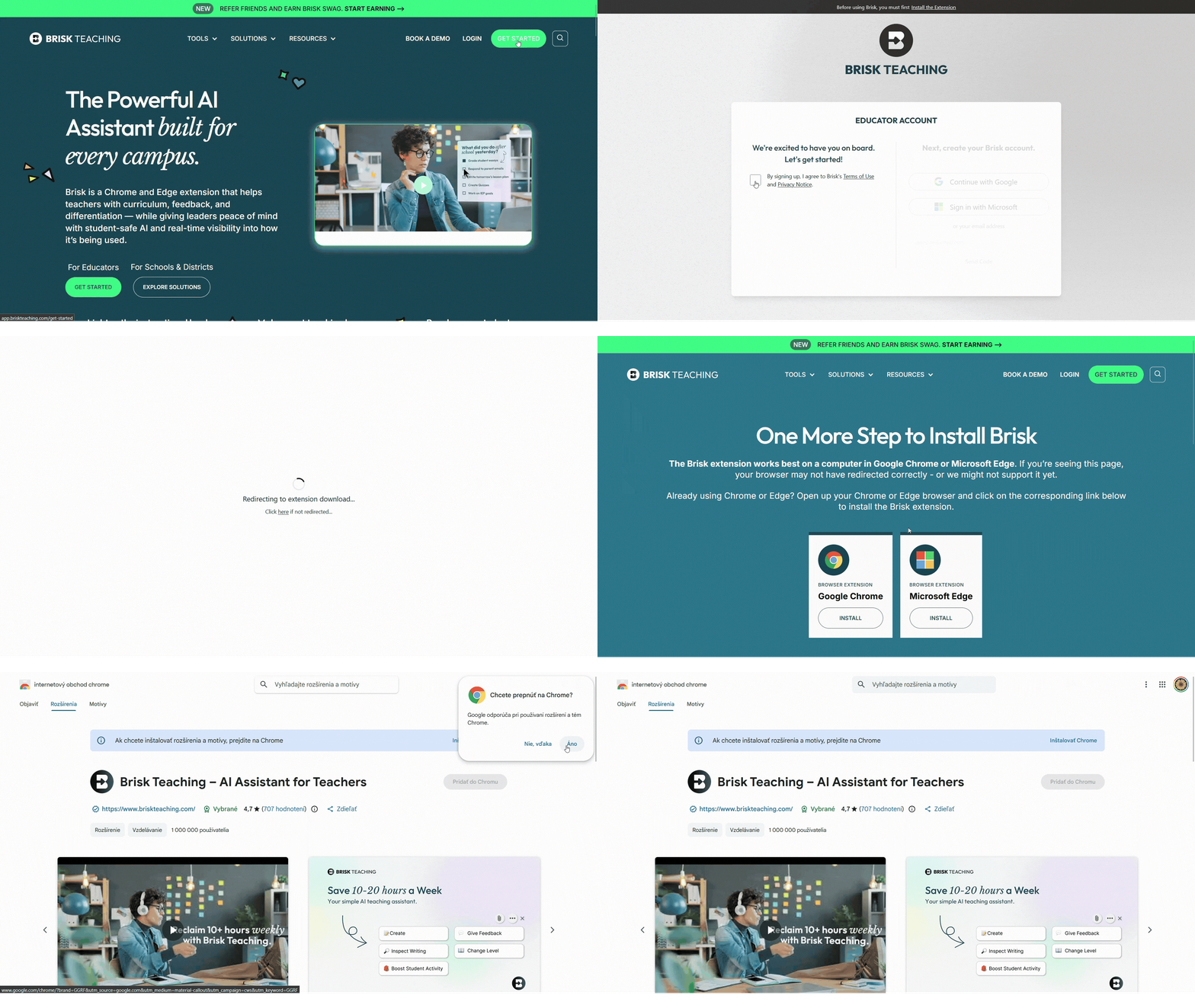
Práce s YouTube videem: prezentace a kvízy během minuty
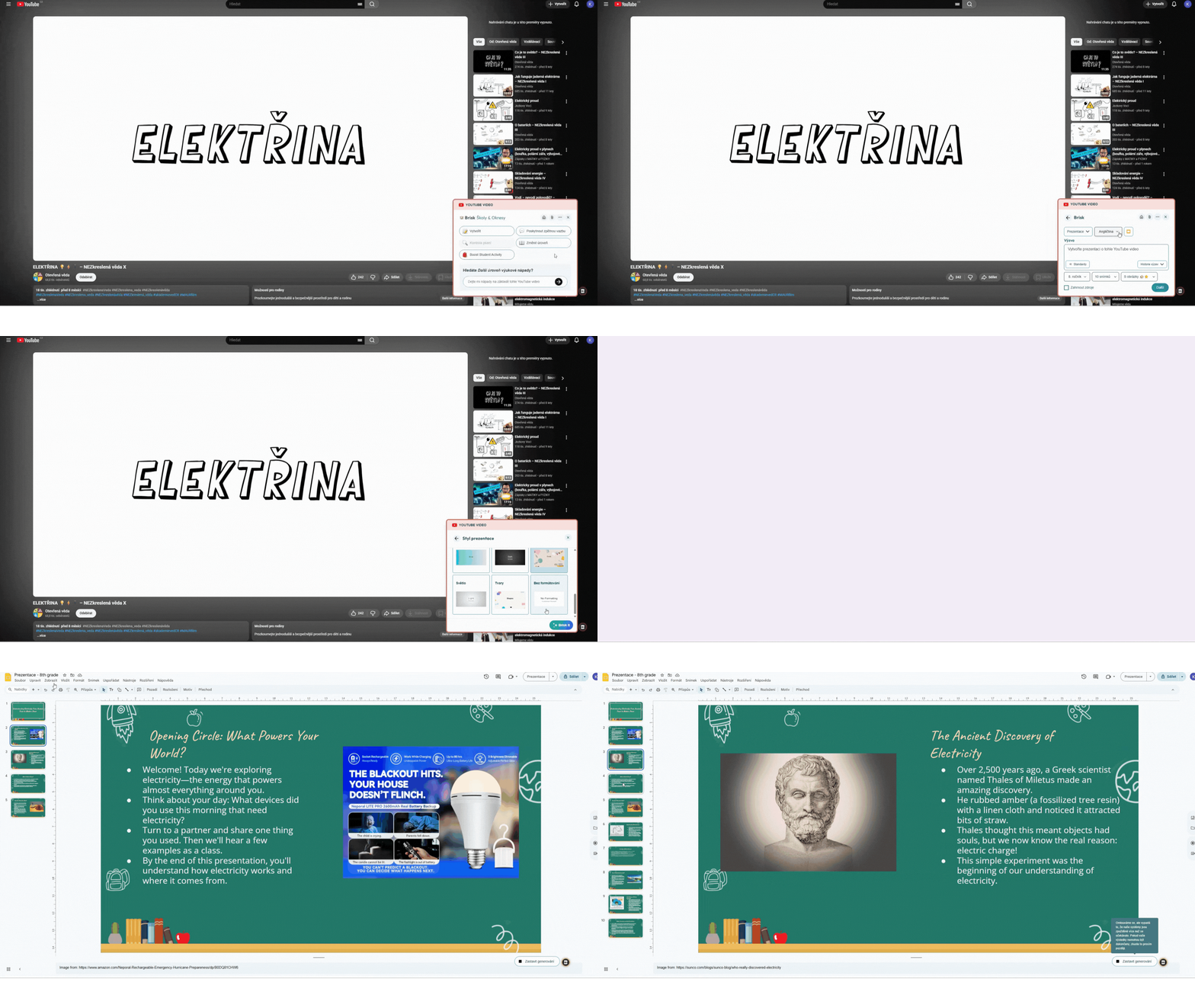
- Otevřete video
Najděte výukové video – může to být krátký dokument, pokus, animace nebo vysvětlující lekce. - Spusťte Brisk
Klikněte na ikonu Brisku v pravém dolním rohu prohlížeče. - Vyberte „Vytvořit – Prezentace“
Otevře se panel s možnostmi zadání:- Jazyk (Brisk podporuje mnoho jazyků, ale bohužel zatím chybí čeština).
- Prompt (Můžete zadat jednoduchý příkaz, např. „Vytvoř prezentaci o tomto YouTube videu“ nebo podrobnější pokyny, na co se má prezentace zaměřit, co má zdůraznit, jaký má mít tón – vtipný, exaktní nebo ve formě pohádky).
- Ročník (Pro který ročník má být prezentace určena).
- Počet snímků (Kolik snímků má prezentace obsahovat).
- Obrázky (Může obsahovat obrázky nebo ne).
- Po zadání těchto údajů klikněte na ikonu „Další“.
- Vyberte styl prezentace
Zvolte styl, který se vám nejvíce líbí, a klikněte na zelenou ikonu „Brisk it“. Prezentace se automaticky začne generovat v aplikaci Google Slides. Pokud budete potřebovat, můžete si ji přeložit pomocí překladače nebo AI chatbota, jako je ChatGPT nebo Gemini. - Upravit návrh
Prezentaci si můžete dále upravovat podle svých potřeb, stejně jako v aplikaci Google Slides. Můžete změnit počet snímků, přepsat otázky, přidat vlastní příklady nebo upravit obsah dle potřeby.
Závěrem
Brisk Teaching je rychlý a chytře navržený nástroj, který umí výrazně ušetřit čas. Nejlépe funguje tam, kde nevadí angličtina. V českém prostředí však naráží na zásadní omezení – chybějící výstupy v češtině. Pokud jste ochotni materiály překládat, získáte silného pomocníka. Pokud ne, vyplatí se zatím přejít k jiným nástrojům (například NotebookLM).