
Na školách se často používají prezentace. Formát *.ppt našim učitelům a učitelkám není neznámý. Přiznejme si ale, že čiré “vysílání” prezentací do žactva není zrovna etalon moderně pojaté výuky, kdy aktivní by měli být především žáci.
Aplikace Classpoint, kterou si dnes představíme, se snaží tuto mezeru zacelit tím, že z powerpointových prezentací dokáže udělat interaktivní kvízy ne nepodobné tolik oblíbeným Kahootům nebo Quzizz.
Takže pokud je to něco, co by vás mohlo zaujmout a trápíte se tím, jak to rozchodit na svém počítači a kolik to stojí, čtěte dál.
Classpoint umožňuje vytvářet úlohy přímo během prezentace, sledovat odpovědi žáků v reálném čase a ihned jim poskytovat zpětnou vazbu. Navíc nabízí možnost generovat otázky podle Bloomovy taxonomie, takže můžete kvízy snadno přizpůsobit podle kognitivní úrovně – od zapamatování až po tvorbu a analýzu. A výhoda je v tom, že nemusíte přepínat mezi různými aplikacemi – vše probíhá hladce přímo v PowerPointu.
Takže rychlý návod:
Instalace
Windows 11 a Windows 10 
- Vytvoření účtu, Registrace na classpoint.io přes e-mail, Google nebo Facebook účet
- Ověřte si kompatibilitu se svým zařízením
- Windows 11 a Windows 10 (verze 1703 nebo novější)
- Microsoft PowerPoint 2013, 2016, 2019, 2021 a nutný Office 365.
- NET Framework 4.7.2 Runtime nebo .NET Framework 4.8 a
- Visual Studio 2010 Tools for Office momentálně není kompatibilní s počítači Mac, ARM-based Windows PC a mobilními zařízeními (iOS, Android)
- Stažení instalačního souboru a Instalace
- Přihlášení po instalaci: Otevřete PowerPoint a přihlaste se přes účet ClassPoint. V případě, že účet nemáte, klikněte na „Přihlásit se“ a následně na „Registrovat se“.
Jak na Macbook ? 
Ačkoli je ClassPoint primárně navržen pro systém Windows, uživatelé Maců a iOS zařízení mohou využívat jeho funkce pomocí virtualizačního softwaru. Tento software umožňuje vytvořit virtuální prostředí, v němž lze spustit operační systém Windows paralelně s macOS nebo iOS.
- Stáhněte a nainstalujte si virtualizační software/hypervisor (např. https://mac.getutm.app/ ).
- V tomto hypervizoru si vytvořte nový virtuální počítač s operačním systémem Windows 10 nebo 11.
- Ve virtuálním počítači s Windows si stáhněte a nainstalujte Microsoft PowerPoint (2013, 2016, 2019, 2021 nebo Office 365).
- Ve virtuálním počítači s Windows se zaregistrujte na classpoint.io a stáhněte si ClassPoint.
- Nainstalujte ClassPoint ve virtuálním počítači s Windows podle výše uvedených pokynů.
- Po instalaci spusťte PowerPoint ve virtuálním počítači s Windows a přihlaste se do ClassPointu.
Generování kvízů přímo v PowerPointu 
1. Otevřete si prezentaci v aplikaci PowerPoint, ke které si chcete nechat vygenerovat úlohy.
2. Klikněte na ikonu „Inknoe ClassPoint„.
3. Klikněte na tlačítko „Login“ a přihlaste se do aplikace pomocí svého e-mailu.

4. Přejděte do režimu prezentace.
5. Ve spodní části prezentace se otevře lišta s nástroji. Klikněte na 8. ikonu zleva (AI v kroužku).
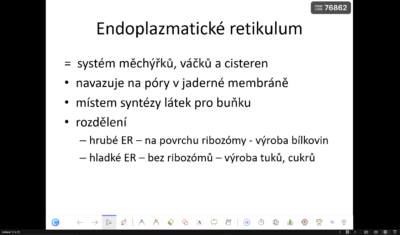
6. Otevře se okno, kde zaškrtněte ikonu „Options„.
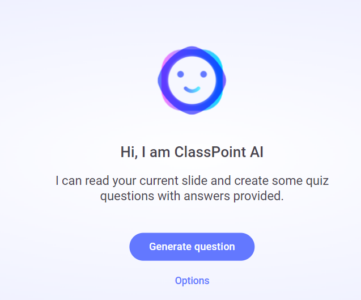
7. Otevře se okno, kde si můžete vybrat:
a. jaký typ úlohy chcete, aby aplikace vygenerovala: (otázka s výběrem odpovědí, doplnění pojmu do textu nebo forma s krátkou odpovědí)
b. kognitivní úroveň úloh podle Bloomovy taxonomie
i. Zapamatovat si. Posoudit faktické znalosti a zapamatovat si je.
ii. Porozumět. Porozumění a interpretace pojmů.
iii. Aplikovat. Aplikovat znalosti na scénáře z reálného světa.
iv. Analyzovat. Podpořit kritické myšlení a analýzu informací.
v. Vyhodnotit. Rozvíjet schopnosti myšlení a úsudku na vyšší úrovni.
vi. Vytvořit. Podpořit kreativitu a syntézu myšlenek.
c. jazyk ve kterém jazyku chcete otázku generovat (jazyk úlohy se může lišit od jazyka prezentace)
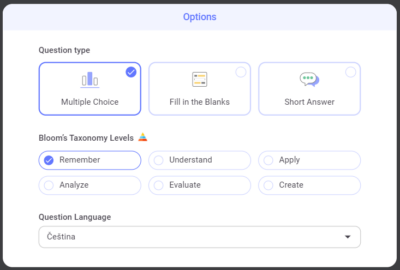
8. Stiskněte „Enter“ a počkejte. Aplikace vám následně vygeneruje úlohu podle vámi zadaných parametrů.
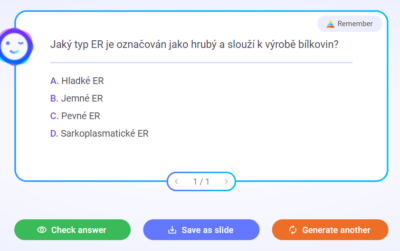
9. Pokud jste s úlohou spokojeni, klikněte na ikonu „Save as slide“ a úloha se uloží do prezentace jako samostatný snímek. Ten můžete následně upravovat běžným způsobem, na který jste v PowerPointu zvyklí.
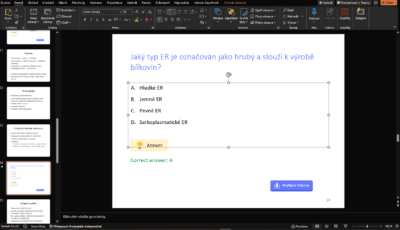
10. Na hodině stačí otevřít prezentaci a žáci se k ní přihlásí pomocí kódu prezentace, podobně jako se přihlašují ke kvízům Kahoot!. Kód prezentace se objeví v pravém horním rohu prezentace v prezentačním režimu. Odkaz pro žáky: https://www.classpoint.app/
Ceník
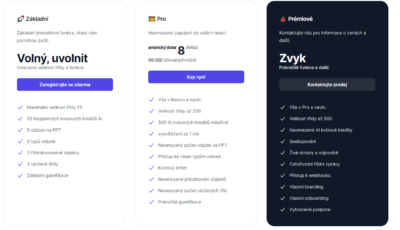
A zásadní otázka: je to zadarmo? Inu, ano i ne. Jak sami poznáte z ceníku níže (který si nechali přeložit asi velmi zastaralou AI.. 🙂 ), je zde možnost verze zdarma, ale s omezením na počet AI kreditů. Je to ideální na vyzkoušení. Jestli je aplikace to, po čem jste vždy toužili a chtěli za to dát třeba 96 dolarů ročně anebo jestli se bez toho obejdete a využijete třeba dalších možností, které skýtají např. nativní AI funkcionality balíčku Office (Copilot).
Autorka: Kristína Júlia Jarinová