

Kolik hodin jste minulý týden strávili tvorbou prezentací? A kolik z toho času padlo na hledání vhodných obrázků, ladění barev a formátování textů? Canva má AI generátor prezentací, který zvládne základní přípravu za pár minut. Není to žádný zázrak – výsledek pořád potřebuje vaši odbornou ruku. Ale ty hodiny strávené „klikáním“ můžete investovat do toho, na čem skutečně záleží: promýšlení, jak téma žákům předat co nejlépe. Pojďme si ukázat, jak na to.
Příprava před začátkem
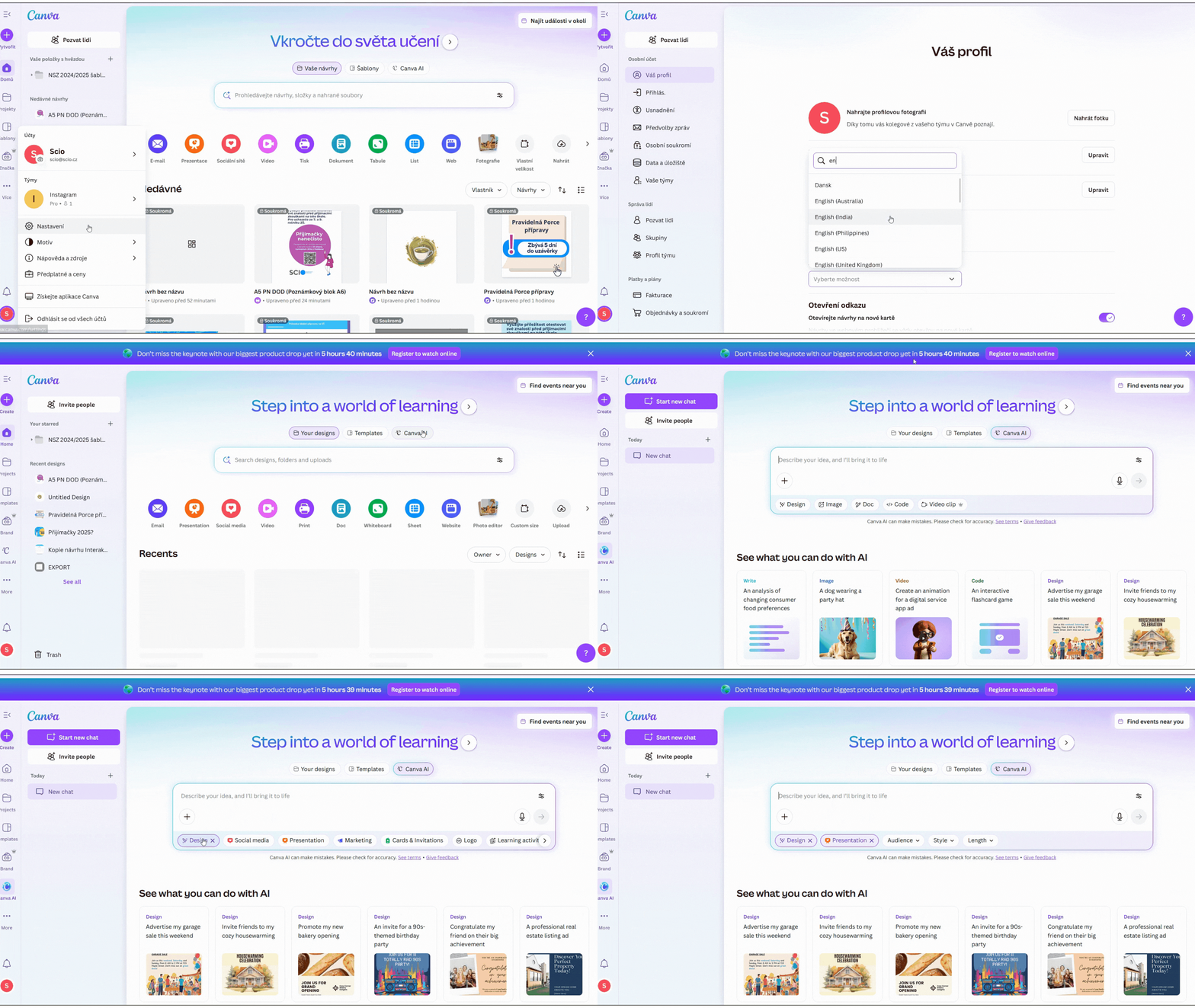
Důležité upozornění: Pro využití funkce tvorby prezentací pomocí AI je nutné přepnout rozhraní Canvy do angličtiny!
Jak změnit jazyk:
- Klikněte na ikonu vašeho profilu v levém dolním rohu
- Otevřete nastavení
- Změňte jazyk na angličtinu (nebojte se, samotné prezentace můžete stále generovat v češtině – Canva má prostě pro různé jazyky různá rozhraní s různými funkcemi)
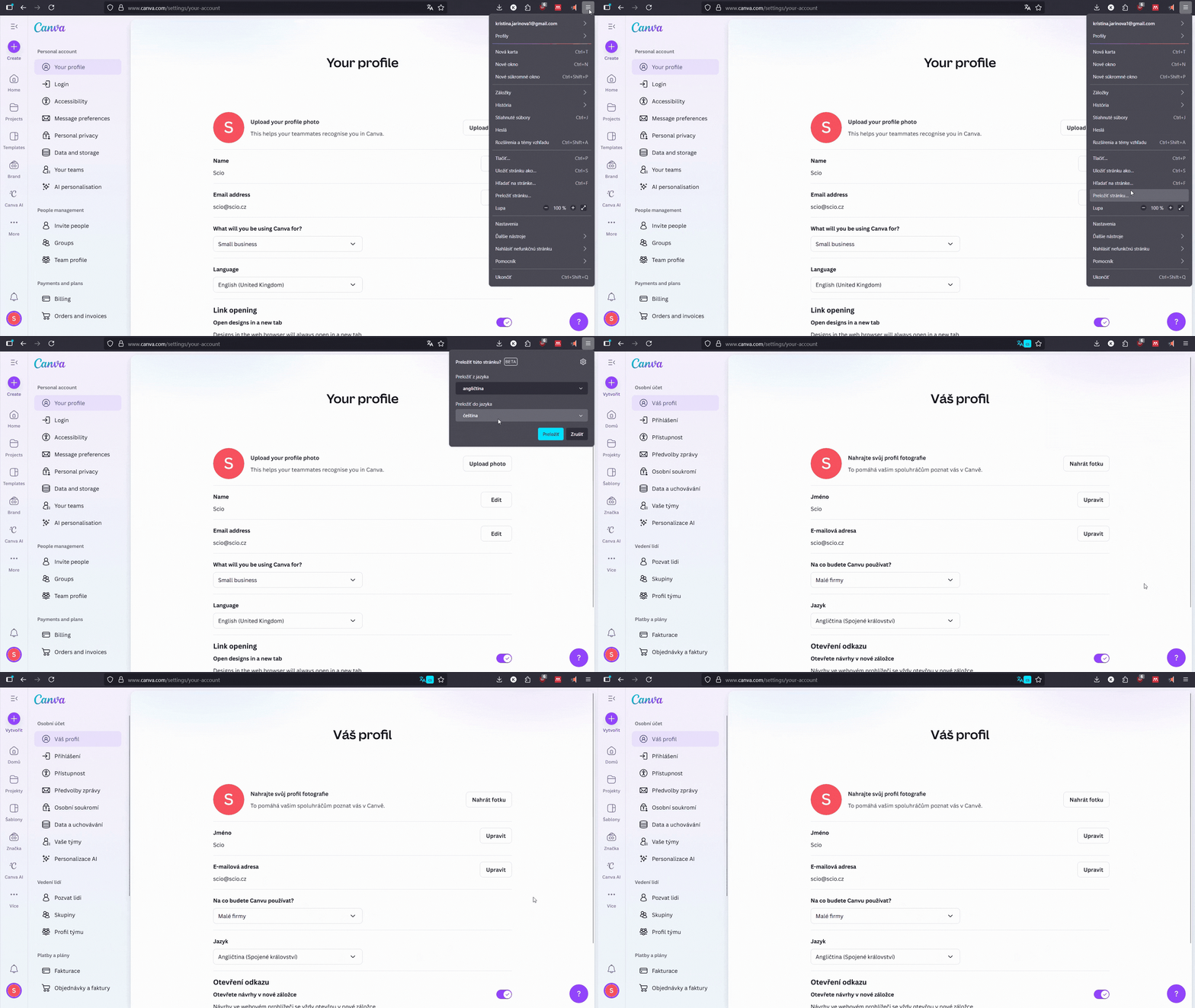
Tip pro neangličtináře: Pokud nejste v angličtině plynulí, můžete v pravém horním rohu prohlížeče kliknout na „Přeložit stránku“
Postup tvorby prezentace krok za krokem
1. Spuštění generátoru
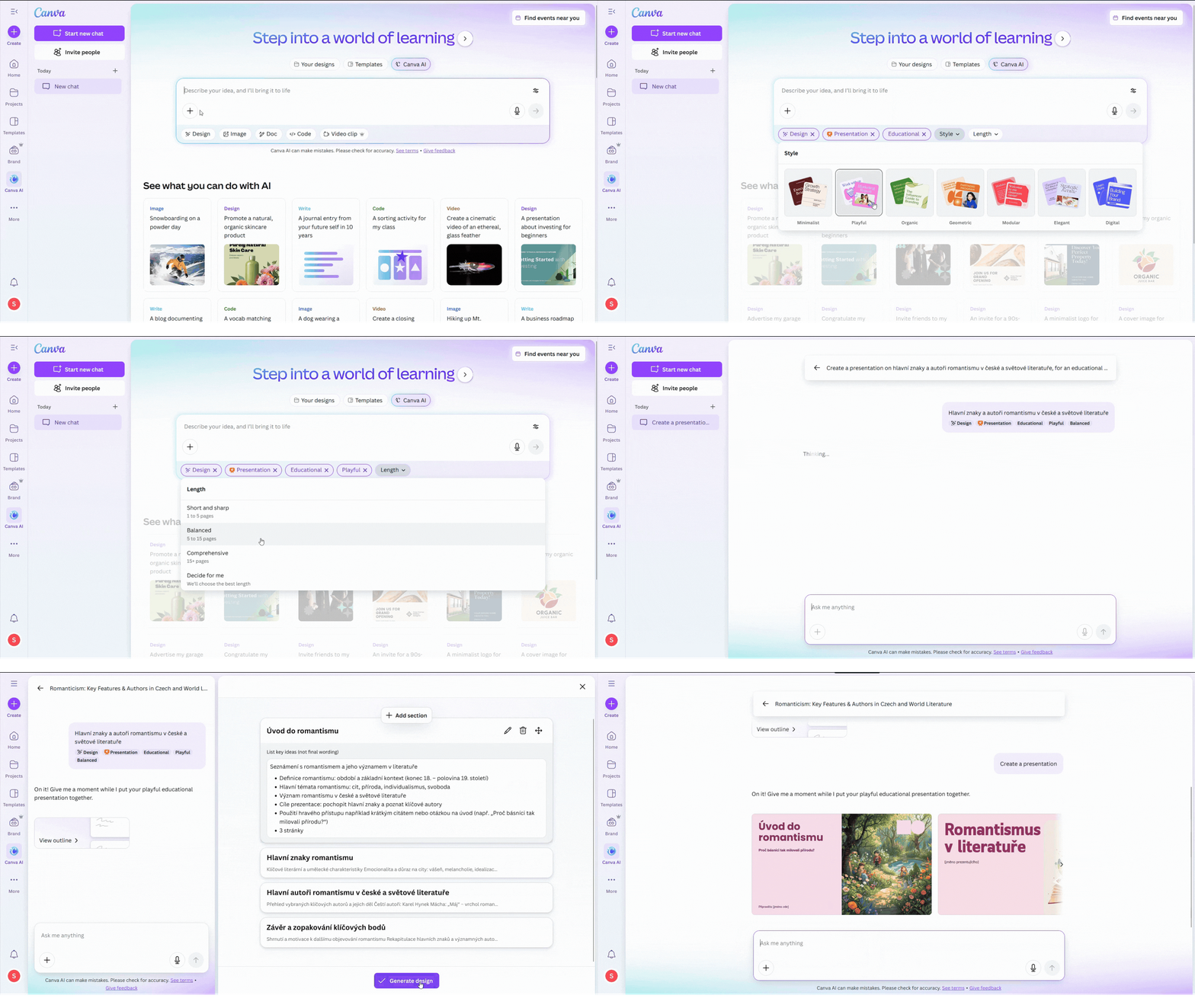
Na domovské stránce Canvy rozklikněte funkci „Canva AI“
2. Výběr typu obsahu
Vyberte možnost „Design Presentation“
3. Nastavení parametrů
- Typ publika: Vyberte cílovou skupinu (pro vzdělávání doporučujeme „Educational“)
- Požadovaná délka: Zvolte rozsah prezentace (osvědčená volba je „Balanced“ – 5 až 15 snímků)
- Klikněte na fialovou šipku vpravo vedle vašeho promptu
4. Generování struktury
- Nechte Canvu vygenerovat návrh
- Canva nejprve navrhne sekce pro prezentaci
- Už v tomto bodě můžete sekce přidávat nebo ubírat podle vašich preferencí
- My jsme potvrdili navržené sekce (pamatujte: čím podrobnější prompt zadáte, tím lépe bude Canva pracovat s vaším tématem a tím lepší výsledek dostanete)
5. Potvrzení a generování
Sekce potvrdíte kliknutím na „Generate Design“
6. Výběr z návrhů
- Počkejte zhruba minutu
- Canva vám nabídne několik alternativních prezentací
- Můžete si je otevřít a prohlédnout
7. Finální výběr
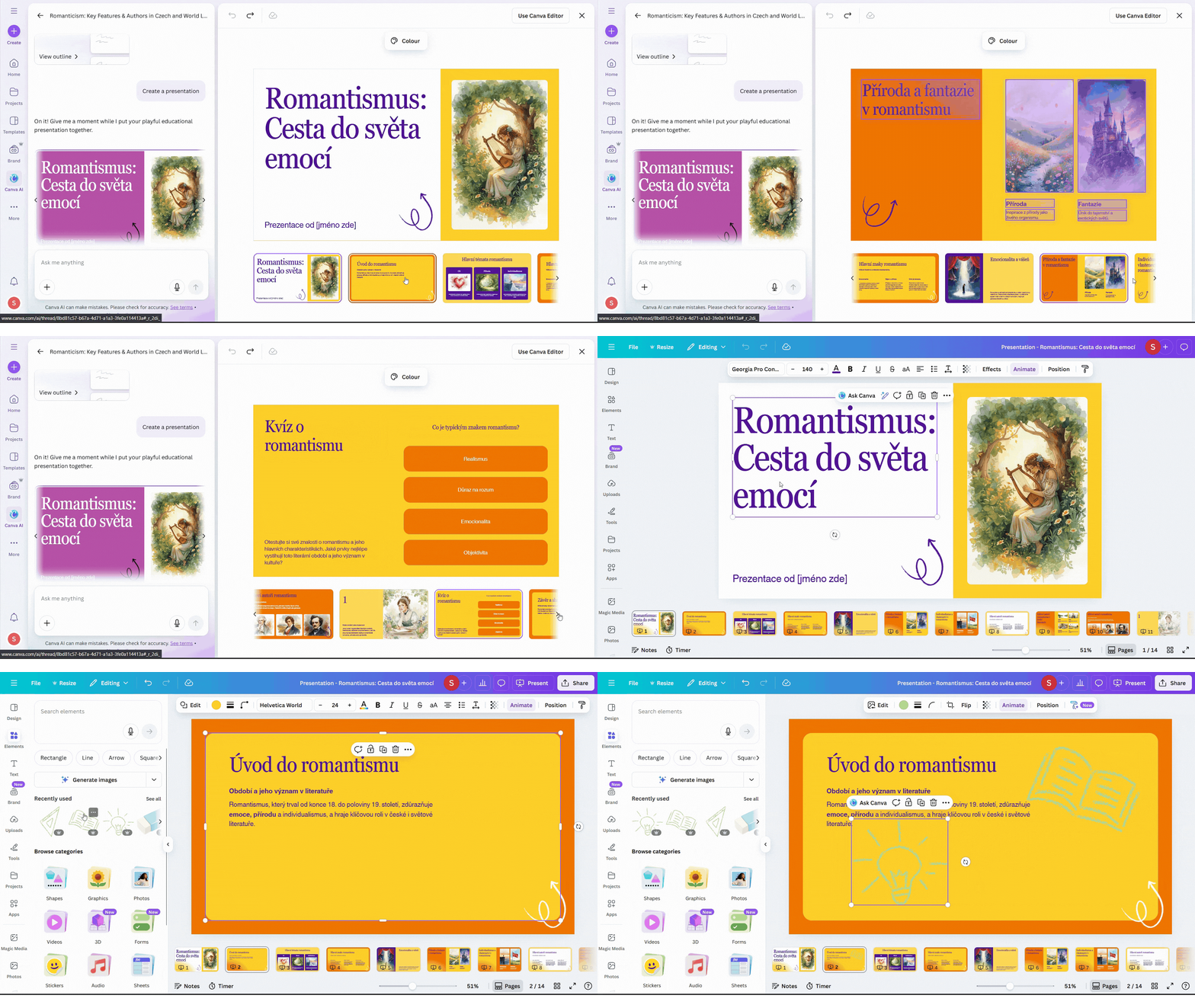
Vyberte si prezentaci, která se vám nejvíce líbí, a klikněte na „Use Canva Editor“ v pravém horním rohu.
8. Úpravy v editoru
Prezentace se otevře v klasickém prostředí Canvy pro upravování prezentací, kde můžete dále prezentaci doladit
Co nás příjemně překvapilo
Vizuální stránka: Vzhledem k tomu, že je Canva primárně grafický nástroj, dokázala velmi pěkně vygenerovat obrázky přímo na míru a vyladit celkovou vizuální stránku.
Interaktivita: Obsahově nás mile překvapilo zakomponování aktivity ve formě kvízové otázky.
Doporučení pro lepší výsledky
V případě naší testovací prezentace o literatuře by bylo nejlepší vypsat do promptu konkrétní autory nebo díla, o kterých chcete prezentaci mít. My jsme však záměrně chtěli vědět, co vygeneruje Canva sama jen s jednoduchým promptem.
Sdílení a export
Kliknutím na bílé tlačítko „Share“ v pravém horním rohu si můžete:
- Prezentaci stáhnout v různých formátech
- Prezentovat přímo v aplikaci kliknutím na tlačítko „Present“ hned vedle
Tip na závěr: Experimentujte s různými prompty – čím konkrétnější zadání, tím přesnější výsledek!
Canva AI prezentace nejsou dokonalé – občas vygenerují nesmysl, někdy se netrefí do tématu. Ale jako rychlý základ, který pak doladíte podle svých potřeb? Na to jsou ideální. Největší výhoda není v ušetřeném času (i když i ten potěší), ale v tom, že vám AI může nabídnout úhly pohledu nebo způsoby vizualizace, které by vás třeba nenapadly. Zkuste to na nějaké jednodušší téma – třeba vás překvapí, co všechno dokáže. A pokud ne? Alespoň budete vědět, že vaše ruční práce má pořád svou hodnotu.