

V prvním díle jsme si ukázali základní funkce NotebookLM a to, jak s ním začít. V tomto pokračování se podíváme na několik pokročilejších možností. Cílem není nástroj chválit ani kritizovat, spíš si prakticky vyzkoušet, co dalšího dokáže nabídnout a jak mohou jeho výstupy vypadat přímo v učitelské praxi.
Vybrali jsme funkce, které se dobře uplatní v situacích, kdy učitel pracuje s více zdroji najednou a potřebuje je přehledně propojit — například při tvorbě pracovních listů, porovnávání textů nebo přípravě kartiček k procvičování. Ukážeme si konkrétní ukázky z prostředí Notebooku LM a necháme na vás, které z nich mohou být užitečné právě ve vaší výuce.
Přínosy z pohledu žáka: 3 způsoby, jak může NotebookLM pomoct s učením
1) Kvíz pro rychlé ověření, co už umím
Klikneme na ikonu Quiz, necháme chvíli aplikaci pracovat a za pár sekund máme hotový kvíz, který můžeme rovnou sdílet se žáky.
Líbilo se nám, že u každé otázky je i nápověda, kterou si student může, ale nemusí zobrazit. Učitel tak může pracovat se stejným kvízem v různých režimech – jednou bez nápověd, podruhé s nimi, třeba při opakování.
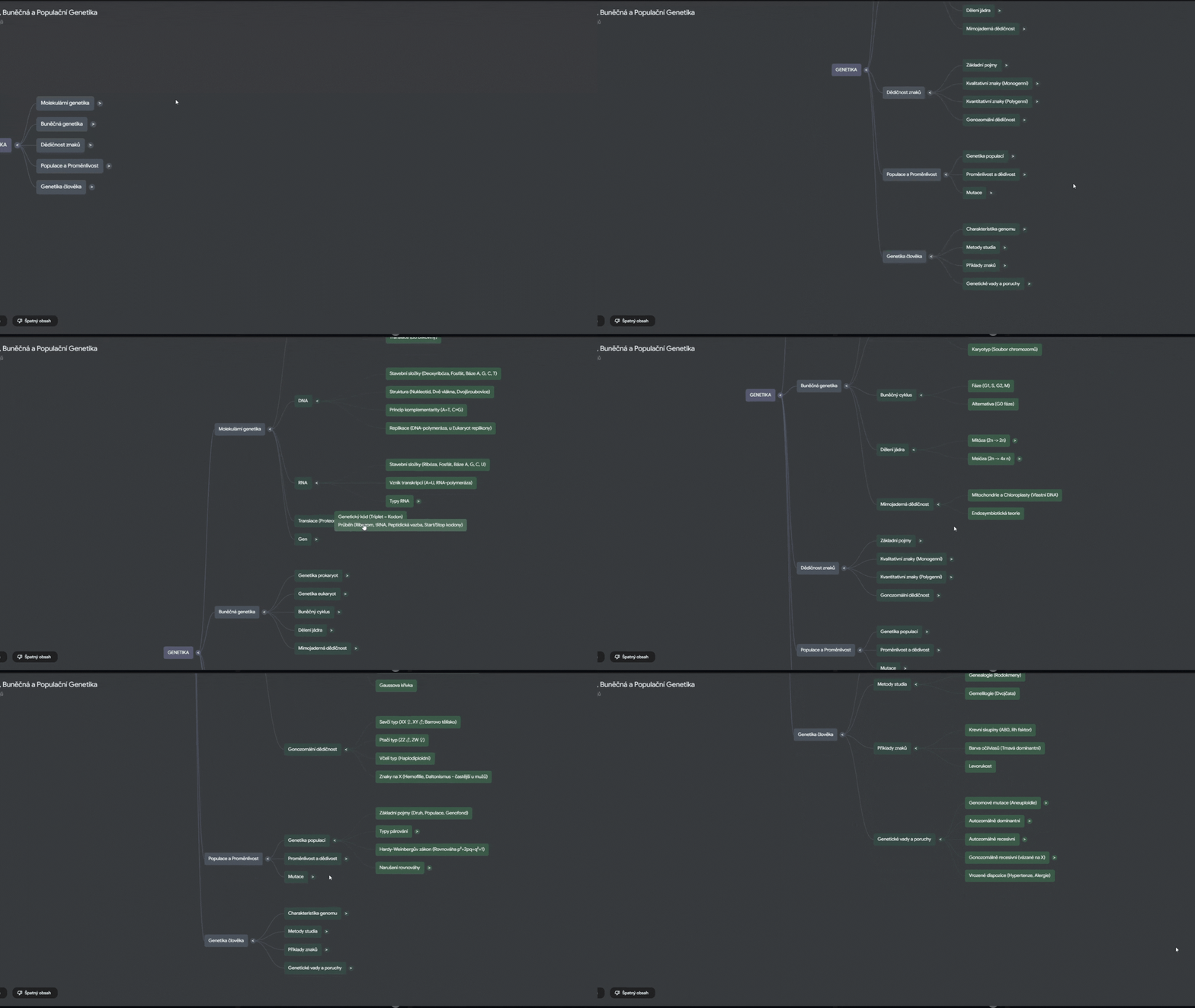
2) Myšlenková mapa pro souvislosti (a postupné „odkrývání“)
Klikli jsme na ikonu Mind map a aplikace nám během několika sekund vytvořila dvě varianty myšlenkové mapy. Uživatel si je může postupně rozklikávat po jednotlivých „větvích“.
To se hodí při výkladu i při samostatném učení. Ve třídě může učitel mapu odkrývat krok za krokem a dát žákům prostor, aby nejdřív doplnili, co si pamatují. Doma si žák může nejdřív sám vybavit, co k pojmu ví, a teprve potom si větev rozbalit a zkontrolovat se.
3) Kartičky pro první orientaci v tématu (když se potřebuji „chytit“)
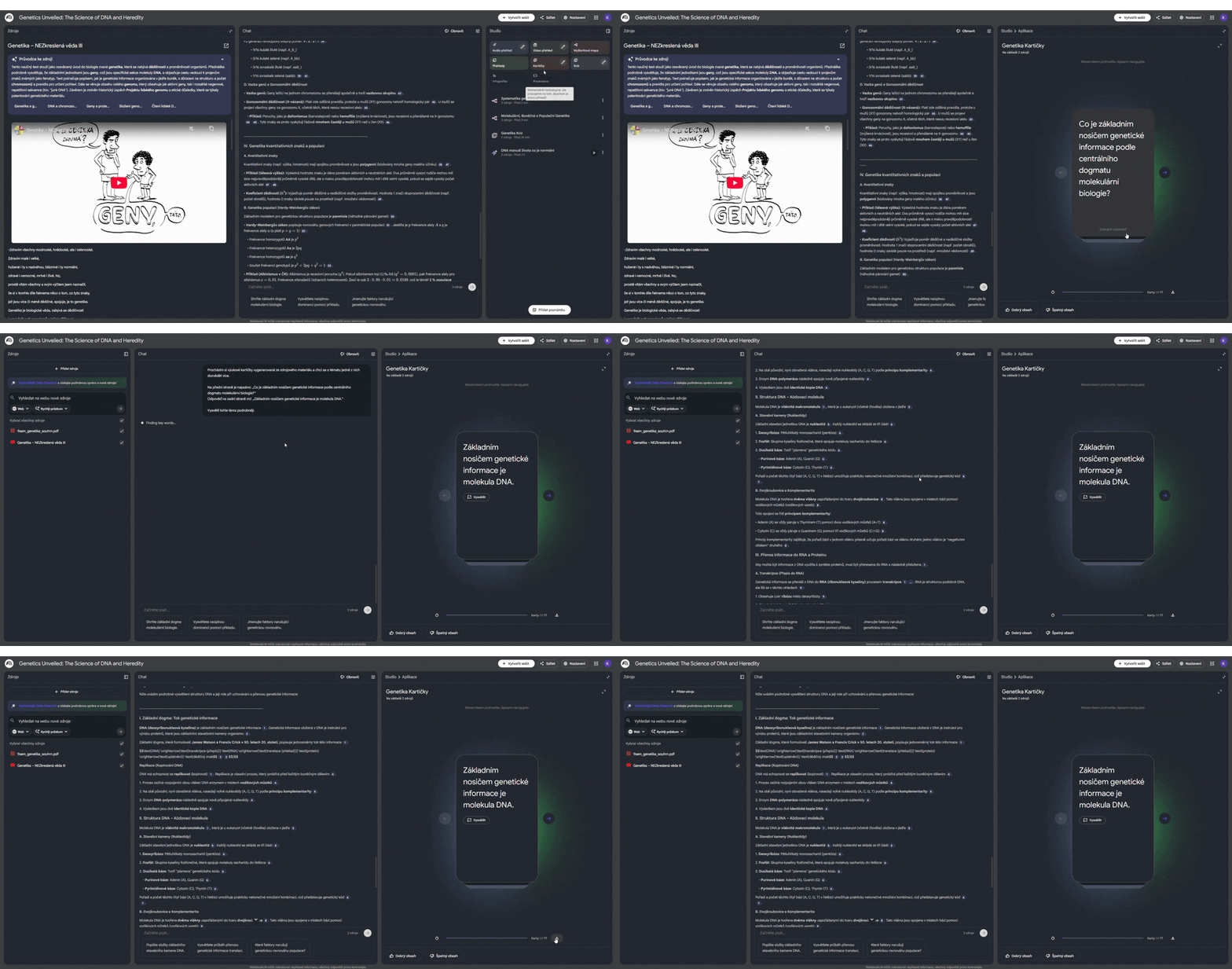
Kartičky patří mezi účinné metody učení. Jsou krátké, přehledné a dobře se s nimi pracuje. NotebookLM je navíc umí vytvořit během pár sekund.
V našem testu nám nástroj vygeneroval 77 kartiček. Každá má dvě strany: na jedné je pojem nebo otázka, na druhé krátká odpověď. Když student odpovědi nerozumí, stačí kliknout na tlačítko „Vysvětli“ a NotebookLM obsah kartičky doplní nebo rozvede. (Vysvětlení se opírá o dokumenty, které jsme do sešitu nahráli, a u textu jsou uvedené citace.)
A právě tahle možnost je důvod, proč se mi kartičky v NotebookLM osvědčily hlavně při prvním učení. Neberu je jako „kartičky na opakování“, ale jako pomůcku ve chvíli, kdy se do tématu teprve dostávám a potřebuji si v něm udělat jasno.
Když narazím na pojem, kterému nerozumím, nemusím nic složitě dohledávat. Kliknu na „Vysvětli“ a kartička se mi rozebere přímo v chatu – podle zdrojů, které jsem si do NotebookLM sama vložila. Když mi to nestačí, můžu se dál doptávat a jít víc do hloubky, dokud mi to nezačne dávat smysl.
Vyhovuje mi i to, že jsou kartičky řazené postupně. Téma na sebe navazuje a postupně se „nabaluje“. Neskáču tak mezi úplně odlišnými pojmy bez kontextu.
Tady cítím rozdíl oproti aplikacím typu Anki, Quizlet, Brainscape nebo StudySmarter. Tam se kartičky často míchají, což je skvělé ve fázi, kdy se už chci otestovat. Na začátku učení mi to ale dělá v hlavě mišmaš. Snadno pak spíš memoruju, než abych chápala souvislosti.
V praxi mi z toho vychází:
- Kartičky v NotebookLM používám hlavně na první učení a pochopení pojmů (a když je potřeba, nechám si je rovnou vysvětlit v chatu).
- Promíchané kartičky si nechávám spíš na pozdější testování,
Přínosy z pohledu učitele: 3 tipy, jak to využít ve výuce
1) Rychlý kvíz z vlastních zdrojů (a hned pro více režimů práce)
Kvíz vznikne rychle a můžete ho žákům snadno poslat. Praktické je i to, že díky nápovědám jde stejný kvíz použít různě. Jednou jako „ostřejší“ sebetest bez pomoci, podruhé jako řízené opakování.
Počítejte ale s tím, že otázky někdy budete chtít upravit. Může jít o formulace, obtížnost nebo vazbu na to, jak s látkou pracujete ve třídě.
2) Myšlenková mapa jako kostra výkladu (krokování po větvích)
Mapa se hodí ve chvíli, kdy potřebujete držet strukturu tématu a zároveň žákům dávkovat informace postupně. To „odkrývání“ po větvích funguje jako přirozená podpora aktivního vybavování.
3) Kartičky jako opora pro první seznámení s pojmy
Sada kartiček vám může posloužit jako rychlý návrh pojmů a otázek k tématu. Výhodou je možnost „Vysvětli“, která pomáhá ve chvíli, kdy žák tápe. Nemusí hned hledat jinde, ale může se doptat nad tím, co má v sešitu k dispozici.
Závěr a krátké srovnání s alternativami
V tomto díle jsme NotebookLM spíš „nahlédli pod ruce“, než že bychom ho hodnotili jako celek. Viděli jsme, že dokáže z vlastních zdrojů připravit kvíz, myšlenkovou mapu i sadu kartiček. U těchto výstupů je klíčové, že jsou navázané na materiály, které do sešitu nahrajete.
Zároveň je dobré brát tyto funkce jako nabídku, ne jako hotové řešení. Někdy bude potřeba otázky přepsat, mapu zjednodušit nebo kartičky upravit. NotebookLM vám ale může udělat „hrubou práci“: návrh vytvoří za pár vteřin a vy pak doladíte detaily podle svých výukových cílů.
A kde do toho zapadá konkurence? V našem použití se rozdíl ukázal hlavně u kartiček. NotebookLM se nám osvědčil pro první učení a porozumění (postupné řazení, možnost nechat si věci vysvětlit). Aplikace typu Anki, Quizlet, Brainscape nebo StudySmarter naopak dobře sedí do chvíle, kdy už se chcete hlavně testovat a vyhovuje vám promíchávání kartiček.
Stejně jako v prvním díle se nám vyplácí opatrné zkoušení v malém. Vezměte jedno téma, jeden sešit a otestujte, co je pro vás a vaše žáky použitelné. Některé funkce vám sednout nemusí, jiné si rychle oblíbíte. Důležité je, aby nástroj sloužil vám, ne obráceně – a aby žáci pořád zůstávali těmi, kdo přemýšlí, propojují a argumentují. AI může „jen“ pomoct, aby k tomu měli lepší podklady.