
Příprava prezentací pro výuku často zabere hodiny času. Nejprve tvoříte snímky, pak přidáváte obsah a nakonec píšete poznámky řečníka, abyste na nic nezapomněli. Co kdybyste poslední krok mohli zkrátit na polovinu? Díky hlasovému zadávání v Prezentacích Google můžete své myšlenky nadiktovat namísto pracného psaní.
Problém: Zdlouhavé psaní poznámek řečníka
Poznámky řečníka jsou skvělým pomocníkem při výuce – připomenou vám důležité body, otázky k položení žákům nebo doplňující informace, které chcete zmínit. Jejich psaní je ale časově náročné. Průměrný učitel mluví rychlostí 150-200 slov za minutu, zatímco psaní na klávesnici dosahuje jen 40-60 slov za minutu. Proč tedy nevyužít svůj hlas?
Řešení: Diktování poznámek řečníka
Google Prezentace nabízí funkci „Diktovat poznámky řečníka“, která umožňuje mluvit místo psát. Vše, co řeknete, se automaticky převede na text a objeví se v poznámkách řečníka. Funkce funguje i v češtině a je zcela zdarma. Stačí jen podporovaný prohlížeč (Chrome, Edge nebo Safari) a mikrofon.
Praktické kroky: Jak začít s diktováním
- Základní nastavení mikrofonu
- Zkontrolujte, že váš mikrofon je zapnutý a funkční
- Na Macu najdete nastavení mikrofonu v Předvolbách systému
- Na PC Windows v Ovládacích panelech
- Ujistěte se, že mikrofon není používán jinou aplikací
- Vyzkoušejte mikrofon předem – kvalitní zvuk = přesnější přepis
- Diktování v Prezentacích Google
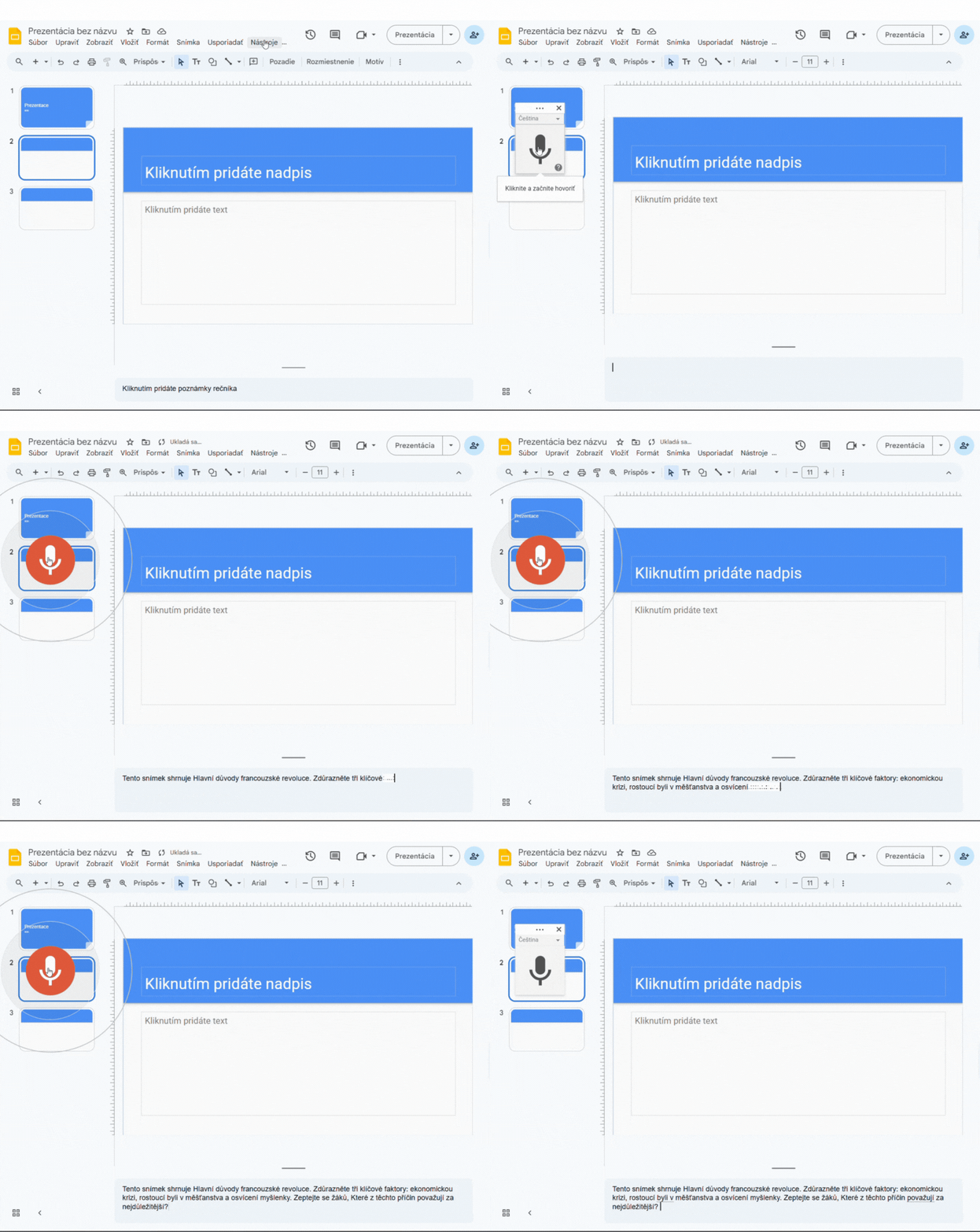
- Otevřete prezentaci v Prezentacích Google
- Klikněte na „Nástroje“ → „Diktovat poznámky řečníka“
- Poznámky řečníka se otevřou a zobrazí se rámeček s mikrofonem
- Klikněte na ikonu mikrofonu a začněte mluvit
- Mluvte jasně, běžnou rychlostí a hlasitostí
- Po dokončení klikněte znovu na mikrofon
- Jak na interpunkci a formátování
Interpunkci je potřeba vyslovit – stejná hesla platí jako v našem článku Ještě stále nepoužíváte voice-to-text? Google Docs vám ušetří hodiny práce. Veškeré tipy pro diktování v Google Docs fungují naprosto stejně i v Prezentacích:
- „Tečka“ – vloží .
- „Čárka“ – vloží ,
- „Otazník“ – vloží ?
- „Vykřičník“ – vloží !
- „Nový řádek“ – přesune kurzor na nový řádek
- „Nový odstavec“ – vytvoří nový odstavec
4 praktické tipy pro využití diktování při přípravě výuky
Tip #1: Příprava osnovy výkladu
Během přípravy prezentace si nadiktujte ke každému snímku, co přesně chcete žákům říct. Například:
- „Tento snímek shrnuje hlavní důvody francouzské revoluce tečka Zdůrazněte tři klíčové faktory dvojtečka ekonomickou krizi čárka rostoucí vliv měšťanstva a osvícenské myšlenky tečka Zeptejte se žáků čárka které z těchto příčin považují za nejdůležitější otazník“
Tip #2: Otázky pro aktivizaci žáků
Nadiktujte si ke každému snímku otázky, které položíte třídě:
- „Nový odstavec Otázky pro žáky dvojtečka Jak souvisí osvícenství s požadavkem na rovnost před zákonem otazník Jaký vliv měla americká revoluce na francouzské události otazník“
Tip #3: Diferenciace výuky
Připravte si varianty výkladu pro různé úrovně:
- „Nový odstavec Pro pokročilé žáky dvojtečka Rozveďte myšlenky Rousseaua o společenské smlouvě a jejich vliv na revoluci tečka Pro žáky s potřebou podpory dvojtečka Zaměřte se na praktické dopady zvýšení daní a cen chleba tečka“
Tip #4: Příprava na online výuku
Nadiktujte si kompletní scénář hodiny:
- „Úvod 5 minut dvojtečka Krátké video o pádu Bastily tečka Diskuse 10 minut dvojtečka Příčiny revoluce tečka Samostatná práce 15 minut dvojtečka Analýza dokumentů tečka“
Nejčastější problémy a jejich řešení
„Špatně vás slyšíme“
- Přesuňte se do tišší místnosti
- Zkontrolujte nastavení mikrofonu
- Mluvte blíže k mikrofonu, ale ne příliš blízko
- Ujistěte se, že mikrofon není zakrytý nebo nasměrovaný jinamňň
„Nerozpoznává odborné termíny“
- Odborné termíny zkuste napsat ručně
- Mluvte pomaleji a artikulujte, když vyslovujete složité termíny
- Po diktování proveďte kontrolu a opravte případné chyby
Důležité: Kompletní seznam hlasových příkazů a tipů pro diktování najdete v našem předchozím článku Ještě stále nepoužíváte voice-to-text?. Všechny příkazy pro diktování fungují stejně v Dokumentech i Prezentacích Google.
Okamžitě použitelný tip
Zkuste toto ještě dnes: Otevřete svou existující prezentaci a ke třem snímkům nadiktujte poznámky řečníka. Zítra při výuce uvidíte, jak užitečné je mít připravené body, na které byste jinak zapomněli.
Bonus funkce: Při prezentování můžete mít poznámky řečníka viditelné pouze pro vás. Stačí v režimu prezentace kliknout na ikonku „Poznámky řečníka“ ve spodním panelu nebo stisknout klávesu „S“.
Pro technicky zdatnější: Poznámky řečníka můžete také exportovat jako samostatný dokument (Soubor → Stáhnout → Poznámky řečníka). Získáte tak kompletní přípravu na výuku v textové podobě.
Diktování poznámek řečníka je jednoduchý trik, který může ušetřit hodiny času při přípravě výuky. Nemusíte být technický expert – stačí mluvit a nechat technologii, aby pracovala za vás. Čas, který ušetříte, můžete věnovat tomu, co je skutečně důležité – interakci se žáky a jejich individuálním potřebám.
Autorka: Kristína Júlia Jarinová
Redakčná úprava: Jazykový model Claude od Anthropic