
Problém: Poskytování zpětné vazby žákům je časově náročné. Psaní dlouhých komentářů zabere spoustu času a často jim chybí emoční rozměr. Co když místo toho můžete svou zpětnou vazbu namluvit?
Proč používat hlasové komentáře?
- Ušetříte čas (mluvíme 3x rychleji než píšeme)
- Žáci slyší váš tón hlasu, emoce a důraz
- Lépe vysvětlíte složitější problémy
- Vaše zpětná vazba působí osobněji
Představíme vám dva užitečné nástroje, které vám pomohou nahradit psané komentáře hlasovými.
Talk&Comment: Hlasové zprávy kamkoliv na webu
Talk&Comment je jednoduché rozšíření do prohlížeče Chrome, které vytvoří malou ikonu mikrofonu v pravé části obrazovky a umožní vám nahrávat hlasové zprávy prakticky kamkoliv. Když žák udělá chybu, nemusíte psát dlouhé vysvětlení. Prostě namluvíte, kde se stala chyba a jak ji opravit. Je to mnohem rychlejší a žáci tomu lépe rozumí.
Jak to používat v praxi:
1. Nainstalujte rozšíření z oficiálních stránek kliknutím na „Install Chrome Extension“.
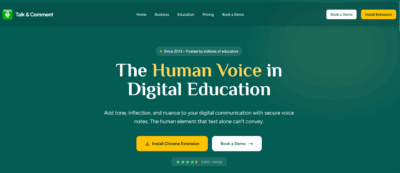
2. Po instalaci klikněte na ikonu rozšíření v pravém horním rohu.
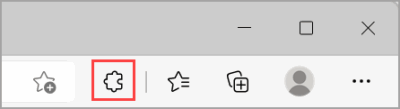
3. V rozšířeních najděte Talk & Comment a aktivujte ho přepnutím tlačítka na „on“.
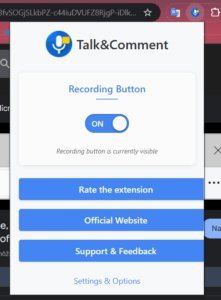
4. Nyní uvidíte ikonu mikrofonu v pravém okraji stránky.
5. Klikněte na ni, namluvte svůj komentář a klikněte na stop.
6. Odkaz na nahrávku se automaticky zkopíruje do schránky.
7. Vložte odkaz do komentáře v Google Učebně, e-mailu nebo kamkoliv jinam.
Kde to funguje:
Talk&Comment lze použít na většině webových stránek, kde můžete vkládat text:
- Google Classroom (oznámení, komentáře, úlohy)
- Google Dokumenty, Prezentace, Tabulky (komentáře, návrhy)
- Gmail (při psaní e-mailu)
- Sociální sítě
- Canvas LMS, Schoology a další vzdělávací platformy
Mote: Hlasové komentáře přímo v Google prostředí
Mote je rozšíření specializované na Google Workspace (Docs, Slides, Sheets, Classroom), které se integruje přímo do Google prostředí.
Jak to používat v praxi:
1. Nainstalujte rozšíření z webových stránek kliknutím na „Install Chrome Extension“.
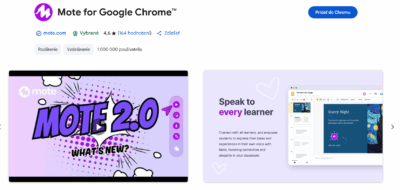
2. Otevřete dokument v Google Docs nebo zadání v Google Classroom
3. V poli komentáře uvidíte novou ikonku mikrofonu
4. Klikněte na ni a namluvte svůj komentář
5. Po ukončení nahrávání se odkaz automaticky vloží do komentáře
Podrobný postup vytvoření Mote v Google Dokumentech
Pro komentáře:
- Označte nějaký text (zkuste označit něco v dokumentu)
- Otevřete komentář
- Klikněte na tlačítko Mote a nahrajte hlasovou zprávu
- Po dokončení klikněte na „Hotovo“
- Publikujte komentář!
Pro Hypermote (přímé vložení do textu):
- Označte nějaký text (zkuste označit něco v dokumentu)
- Klikněte na ikonu Hypermote
- Klikněte na tlačítko Mote a nahrajte hlasovou zprávu
- Po dokončení klikněte na „Vložit“
- Publikujte!
Výhody Mote:
- Integruje se přímo do Google prostředí
- Ikona se objeví přímo v poli komentáře
- Automatický přepis hlasu na text (s placenou verzí)
- Organizace a správa nahrávek
Příklad z praxe:
Učitel angličtiny používá Mote při opravování esejí: „Když opravuji eseje, mohu nejen vysvětlit gramatické chyby, ale také správně vyslovit problematická slova. Žáci si mohou moje komentáře poslechnout opakovaně.“
Srovnání nástrojů
| Funkce | Talk&Comment | Mote |
| K čemu slouží | Nahrávání hlasových zpráv | Hlasové komentáře v Google |
| Výsledek | Audio nahrávka | Audio + text (s placenou verzí) |
| Kde funguje | Na většině webových stránek | Google prostředí |
| Ideální pro | Rychlé hlasové vzkazy | Systematické komentování prací |
Cenové plány
Talk&Comment
| Plán | Cena | Funkce |
| Free | 0 $/měsíc | • Standardní kontroly soukromí
• Až 200 hlasových nahrávek/měsíc • Až 5 minut na nahrávku • Základní organizace |
| Individual Educator | 8 $/měsíc | • Standardní podpora
• Neomezené hlasové nahrávky • Až 10 minut na nahrávku • Organizace složek • Pokročilé ovládání soukromí • Funkce Voice Intelligence |
| Školní licence | Individuální cena | • Budoucí AI vylepšení (připravuje se)
• Administrativní panel školy • Google SSO integrace • Zaměřeno na dodržování předpisů (FERPA & COPPA) • Přehledy a analýzy využití<br>• Prioritní podpora |
Mote
| Plán | Funkce |
| Free | • Základní hlasové nahrávky
• Čtení textu nahlas s lidsky znějícími hlasy • Základní překlad textu • Omezená délka nahrávek |
| Placené plány | • Až 5 minut délka nahrávky
• Hlasové nahrávky s přepisem textu • Překlad do 50+ jazyků • Předčítání webových stránek a Google aplikací • Neomezené hlasové poznámky s možností uložení a opětovného použití • Přehled zapojení studentů • Sledování, které zprávy byly shlédnuty a vyslechnuty • Integrace s Google Docs, Classroom, Gmail, Slides, Canvas • Podpora pro studenty s dyslexií a vícejazyčné studenty • Plný soulad s COPPA a FERPA požadavky |
| Školní licence | • Správa velkých školních účtů pomocí CSV importu
• Rychlé povolení pro celou školu pomocí doménového nastavení • Omezení přístupu k obsahu Mote pouze pro uživatele ve vaší organizaci • Analýza využití • Přihlášení pomocí Google účtů • Podpora ClassLink |
Tipy pro začátek
- Začněte s krátkými komentáři – zvykněte si a žáky na nový způsob komunikace.
- Buďte konkrétní – místo obecného „dobře“ vysvětlete, co přesně se povedlo.
- Kombinujte text a hlas – pro krátké poznámky používejte text, pro složitější vysvětlení hlas.
- Nezapomeňte na soukromí – Talk&Comment i Mote ukládají nahrávky na své servery, nenahrajte citlivé osobní údaje.
Důležitá upozornění
- Rozšíření fungují především v prohlížeči Chrome na počítači (ne plnohodnotně na mobilech či tabletech).
- Vždy musí být povolený mikrofón.
- Na některých speciálně programovaných webech se tlačítko nemusí zobrazit.
Už jen pár minut stačí k tomu, abyste nainstalovali rozšíření a vyzkoušeli svůj první hlasový komentář. Příště, až budete kontrolovat práce žáků, zkuste místo psaní mluvit. Vaše hlasová zpětná vazba bude nejen osobnější, ale ušetří vám i spoustu času.