
Canvu ve škole používáme všichni. Na prezentace, pracovní listy, plakáty nebo rychlé sdílení materiálů. Jenže za poslední rok se z ní stal mnohem širší nástroj – přibyly AI funkce, interaktivní prvky, práce s úkoly i nové možnosti organizace výuky.
A právě to je problém.
Canva toho dnes umí tolik, že se v ní dá snadno ztratit. Když nevíte, co hledáte, většinou zůstanete u toho, co už znáte.
Tento článek je proto úvodem do naší série o Canvě ve výuce.
Najdete v něm přehled funkcí a přímé odkazy. V dalších článcích se postupně podíváme na vybrané nástroje podrobněji a přidáme konkrétní tipy a triky z praxe.
Co je nové (2025–2026)
Níže už najdete stabilní přehled funkcí (nejen novinek) – s odkazy a stručným popisem, k čemu se hodí. Berte to jako mapu: vyberte si jednu věc, kterou chcete zlepšit, a klikněte rovnou na příslušný nástroj.
| Kdy | Co přibylo | K čemu se to hodí ve výuce | Odkazy |
| leden 2025 | Polls & Quizzes + AI Quiz Generator | Rychlé ověření porozumění během výkladu (anketa, kvíz, „exit ticket“). A také automatické vytvoření kvízu z prezentace. (Canva) | Polls & Quizzes |
| duben 2025 | Visual Suite 2.0 (víc typů výstupů „v jednom návrhu“) + Canva Sheets + Canva Code | Méně přepínání mezi soubory: dokumenty, prezentace, tabule i tabulky můžete mít v jednom projektu. Přibyly i tabulky (Sheets) a možnost tvořit jednoduché interaktivní prvky bez programování (Code). (Canva) | Visual Suite 2.0 |
| květen 2025 | Assignments (v Canvě pro školy) | Zadávání práce žákům a přehled, kdo na čem pracoval / co odevzdal (podle nastavení). (Canva) | Nápověda |
| září–listopad 2025 | Magic Activities + Forms (napojené na Sheets) | Magic Activities umí z promptu vytvořit hotovou aktivitu (upravitelnou). Forms pomůžou se sběrem odpovědí a výsledky se ukládají do tabulky. (Canva) | Magic Activities |
| únor 2026 | Image to Video, Style Match, Edit as Video + „méně klikání“ v každodenní práci | Rychlé oživení materiálů (obrázek → krátké video), sjednocení stylu prvků jedním klikem, a možnost převést statický návrh na video s časovou osou. Přibyly i drobnosti, které zrychlují práci (např. automatické stránkování v dokumentech). (Canva) | Image to Video |
Přehled funkcí podle toho, co chcete dělat
1. Potřebuji rychle připravit text nebo materiál
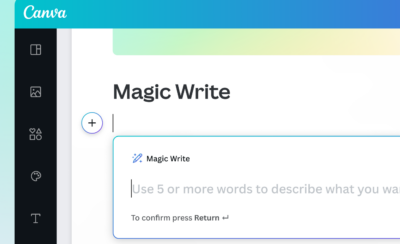
Magic Write
Generování a úprava textů – osnova hodiny, pracovní list, zadání projektu, zjednodušení textu.
Canva: https://www.canva.com/magic-write/
Česky: https://aidetem.cz/canva-magic-write/
Canva Docs
Vizuální dokumenty, které snadno doplníte o grafiku, obrázky nebo prvky z prezentace.
https://www.canva.com/docs/
2.Chci zapojit žáky během hodiny
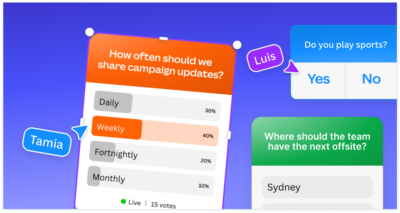
Interaktivní prezentace
Žáci reagují z mobilu nebo počítače – odpovídají, hlasují, píší komentáře.
Canva: https://www.canva.com/presentations/
Česky: https://aidetem.cz/canva-interaktivni-prezentace/
Polls & Quizzes
Ankety, kvízy a jednoduché formuláře přímo v prezentaci.
https://www.canva.com/help/polls-quizzes/
Quiz Generator
Vytvoří kvíz z existující prezentace nebo textu.
https://www.canva.com/features/ai-quiz-generator/
Tabule (Whiteboard)
Společná pracovní plocha pro skupiny – brainstorming, myšlenkové mapy, plánování projektu.
Canva: https://www.canva.com/online-whiteboard/
Česky: https://aidetem.cz/canva-tabule-a-hlasovani/
3. Potřebuji obrázky, video nebo úpravu vizuálů
Dream Lab
Text → obrázek.
https://www.canva.com/help/generate-with-dreamlab/
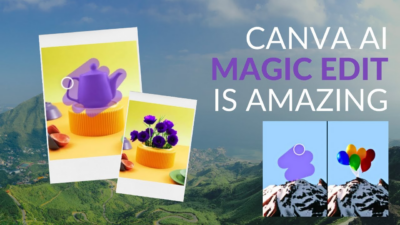
Magic Edit
Úprava části fotografie podle textového zadání.
https://www.canva.com/help/using-magic-edit/
Magic Eraser
Odstranění rušivých prvků z fotografie.
https://www.canva.com/help/magic-eraser/
Video Editor
Tvorba a úprava videí (včetně titulků a hlasového doprovodu).
https://www.canva.com/video-editor/
4. Organizace výuky a spolupráce
Assignments
Zadávání a odevzdávání prací v Canvě.
https://www.canva.com/help/publish-canva-assignments/
Sdílené složky
Uspořádání materiálů podle tříd a projektů.
https://www.canva.com/help/manage-folders/
LMS integrace
Propojení s Google Classroom, Microsoft Teams a dalšími systémy.
https://www.canva.com/education/lms-integrations/
Jak tenhle přehled používat
Nezkoušejte všechno najednou.
Vyberte si jednu konkrétní věc, kterou chcete zlepšit – třeba rychlé opakování na konci hodiny nebo přípravu pracovního listu. Podle toho si vyberte nástroj a ten si vyzkoušejte.
Canvu se vyplatí objevovat postupně.
Co nás čeká dál
Tento text je úvodem do série o Canvě ve výuce.
V dalších článcích se podíváme podrobněji například na to, jak si nechat v Canvě vygenerovat celou prezentaci – i když tato funkce v české verzi zatím oficiálně není dostupná. Máme na to malý, ale praktický trik, který si můžete hned vyzkoušet.
Pokud tedy chcete Canvu používat chytřeji – a ne v ní jen bloudit – pokračování vás bude bavit.