
Google rozšířil i do našich končin AI portfolio o staronový nástroj NotebookLM. Jde o praktického chatbota pro práci s různorodými zdroji, který se zaměřuje mimo jiné také na vzdělávání. To, co jej odlišuje od podobných nástrojů, je možnost zpracovat nejen textové dokumenty, ale i přepisy YouTube videí, případně audio stopy. Zní to až moc dobře? Malinký háček to má… je nutné, aby YouTube video mělo přepis. Pod kapotou běží jazykový model Gemini 1.5, který zvládne v tomto nástroji analyzovat až 50 zdrojů současně, každý s limitem 500 000 znaků. To dává učitelům i žákům solidní prostor pro práci s různými zdroji – od odborných článků přes výukové materiály až po video přepisy. NotebookLM z nich dokáže extrahovat klíčové myšlenky a generovat otázky pro hlubší pochopení tématu. Uživatelské rozhraní je navrženo minimalisticky, což usnadňuje orientaci i méně technicky zdatným uživatelům. Pro učitele to znamená možnost rychle připravit podklady pro výuku, zatímco žáci mohou využít tento nástroj k přípravě projektů, scénářů na vzdělávací video a mnoho dalšího. V následujícím textu se podíváme na konkrétní využití NotebookLM ve vzdělávání.
Podmínky použití aplikace a ochrana soukromí
Aplikaci je možné spustit jak v Google Workspace, pokud dojde k povolení na straně správce, tak na běžném bezplatném Google účtu. Jedinou podmínkou je dosažení plnoletosti. Což může být trochu problém na základní škole, nicméně aplikace je svým potenciálem spíše vhodná pro žáky na střední škole, kde se už učí efektivně pracovat se zdroji, čímž se připravují i na potenciální vysokoškolskou dráhu. Google navíc klade důraz na ochranu soukromí uživatelů v aplikaci NotebookLM. Garantuje, že se chatbot z poskytnutých souborů neučí. Stejně bych se ale vyvaroval práci s dokumenty, které jsou citlivějšího charakteru. Dodržoval bych pravidlo, že co bych nechtěl říct kolegům na kávě, neříkal bych ani chatbotovi.
Práce s chatbotem NotebookLM
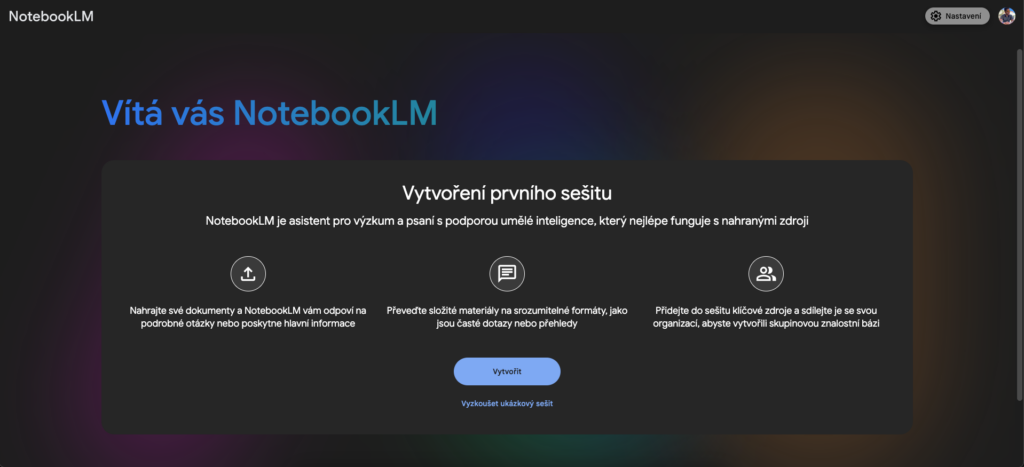
Jakmile si spustíte aplikaci na stránce https://notebooklm.google/ a potvrdíte, že souhlasíte s podmínkami, tak se vám zobrazí takováto obrazovka, která vás navádí si vytvořit nový sešit.
Po vytvoření sešitu vás NotebookLM vyzve k nahrání zdrojů, které jsou pro aplikaci nezbytné. Je to z důvodu, že jazykový model Gemini 1.5 v aplikaci je pouze pracovním nástrojem bez znalostí. Ty mu poskytnete právě nahráním jednotlivých dokumentů. Přesně toto je rozdíl mezi Gemini a NotebookLM. NotebookLM bude tedy pravděpodobně využívat menší počet lidí než Gemini, ChatGPT či MS Copilot.
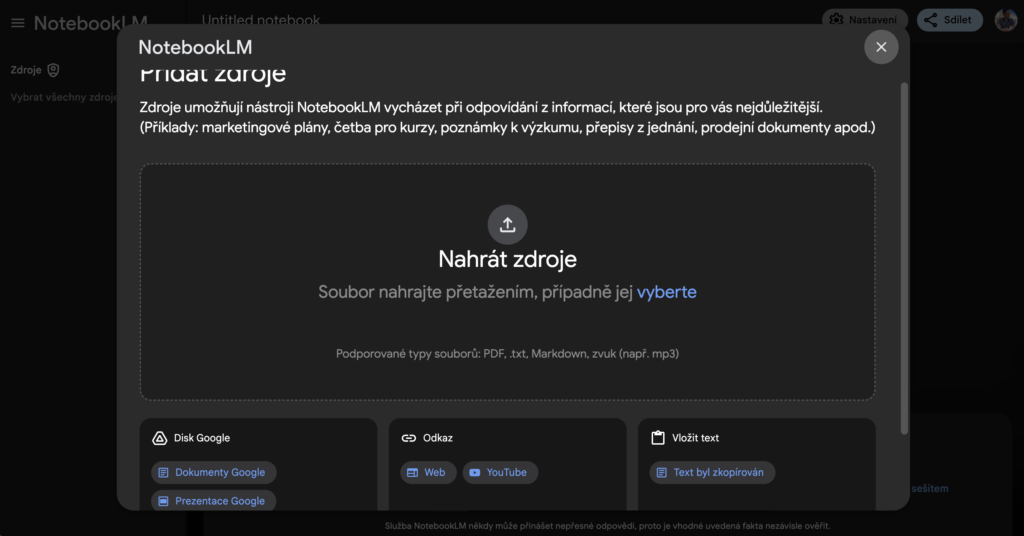
Jak jsem avizoval v úvodu, je možné využít zdroje různých typů. Pracovat tak můžete od Google Dokumentů, přes Google Prezentace, weby, PDF soubory, YouTube videa až po vložený text. Ačkoli je možné zasílat weby pomocí URL odkazu, u PDF souborů to nefunguje vždy spolehlivě a je lepší je nejprve stáhnout a nahrát. U ostatních webů, např. článků, funguje aplikace dobře.
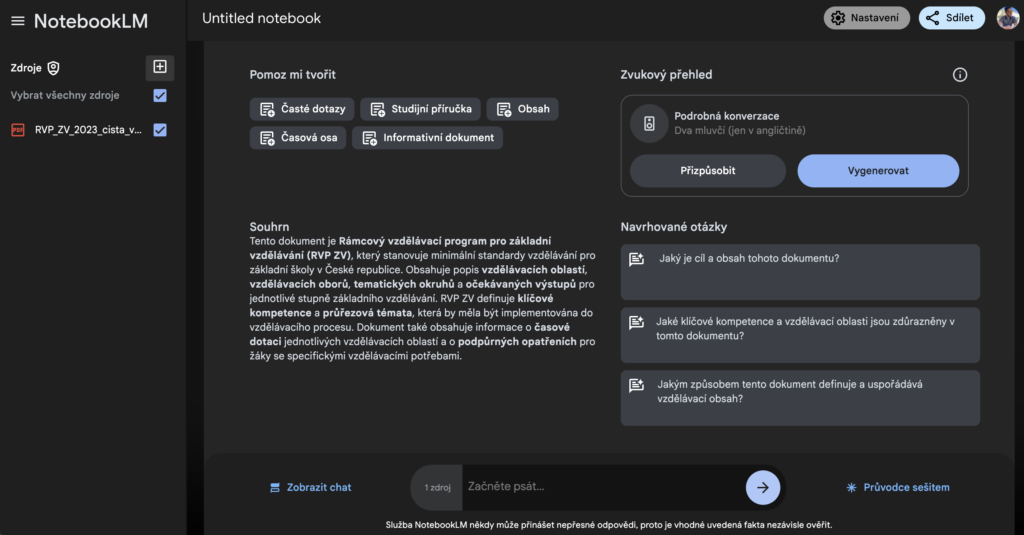
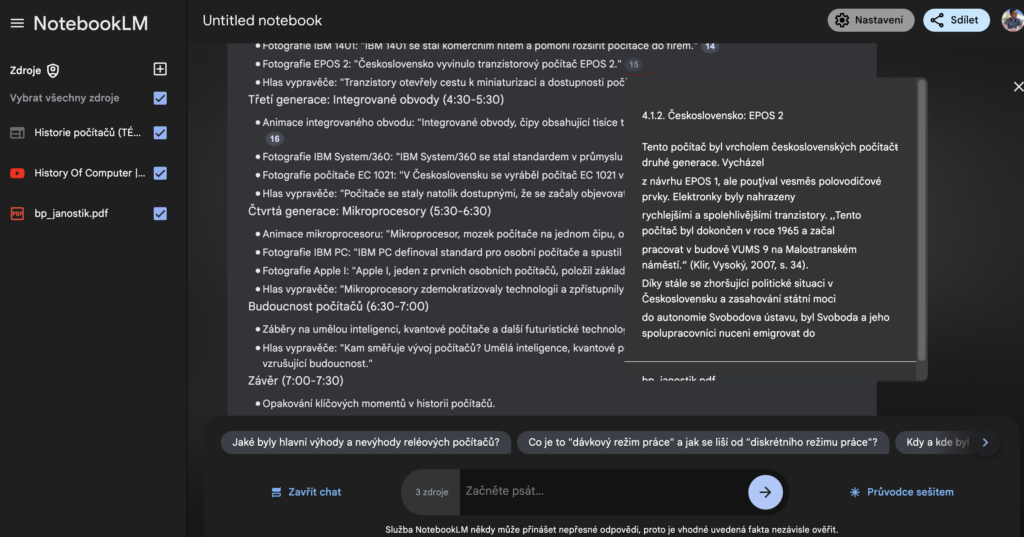
Po nahrání dokumentů se vám zobrazí průvodce sešitem, díky kterému můžete rychle vytvořit obsah, časovou osu, informativní dokument atd. Pod rychlou volbou je zobrazen souhrn a na pravé straně můžete generovat zvukový přehled. Jedná se o formu „podcastu”, ve kterém spolu dva lidé v angličtině shrnují téma během několika minut. Pod tímto zvukovým přehledem jsou navrhované otázky. Pokud vám průvodce sešitem nevyhovuje, stačí napsat dotaz do zadávacího pole a odeslat jej. Pokud budete pracovat s těmito rychlými možnostmi, vygeneruje se vám rovnou poznámka, přes kterou už není možné dohledat zpětně zdroje. V režimu chatbota však citace uvidíte.
Systém poznámek:
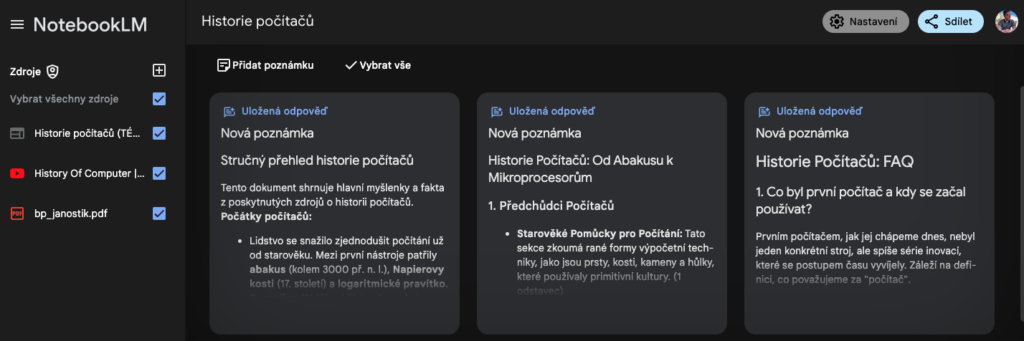
Ukázka citací:
Rychlé volby při práci s obsahem
Zajímalo mě, co přednastavené volby dělají a byl jsem poměrně překvapen, s čím Google přišel. V následujícím textu vám v krátkosti rychlé volby představím, včetně příkladů, abyste měli jasnější představu, proč na mě tento nástroj působí, že je konstruován pro učitele. Do prostředí jsem nahrál zdroje zaměřené na historii výpočetní techniky. Jednalo se o bakalářskou práci, článek na internetu a YouTube video. V případě většího množství odkazů můžete pracovat jen s určitými, když je v zaškrtávacím políčku vykliknete. Pomocí tlačítka plus ještě další zdroje přidáte.
Časté dotazy
Ze zdrojů vygeneruje FAQ (frequently asking questions), které mohou sloužit pro opakování tématu, brainstormingu apod. Ukázku neupraveného a pouze naformátovaného dokumentu si můžete přečíst zde.
Studijní příručka
Tato možnost nabízí vytvoření jednak shrnutí klíčových pojmů, ale také vytvoří testové otázky, nachystá odpovědi a ještě vymyslí nápady na eseje. Výsledek je k nahlédnutí zde.
Časová osa
Je vhodná k vytvoření rychlého shrnutí klíčových událostí v datech. Na výsledek se můžete podívat zde.
Zvukový přehled
Tato nabídka byla časově nejnáročnější, protože trvalo, než došlo k vygenerování simulace povídání dvou umělých inteligencí ve formě podcastu. Z poměrně rozsáhlého množství zdrojů mi vygeneroval 21minutové povídání v anglickém jazyce (češtinu zatím nepodporuje). Nějaké věci tam ne úplně správně vyslovují, ale suma sumarum je to perfektní shrnutí nejen do hodin angličtiny, ale taky do sluchátek třeba, kdybych se učil nějaké složité téma.
Běžné chatovací pole
Pokud chcete něco speciálnějšího, mimo rychlé volby v průvodci sešitem, můžete využít chatovací pole, přes které zadáte prompt. Tato aplikace poskytuje AI model Gemini 1.5, který pracuje s nahranými soubory. Nedostanete z něj tedy jiné informace, což snižuje míru halucinací. Stále nemusí vždy všechny informace úplně dobře pochopit. Díky dostatečnému zdrojování však víme, odkud čerpal a informaci můžeme v kontextu ověřit. V případě, že výstup z chatu uložíte jako poznámku, již není možné ověřit zdroj. Pro ukázku jsem zadal jako první prompt: Připrav mi prosím prezentaci ze zdrojů pro žáky střední školy. Výsledný dokument si můžete přečíst zde.
Porovnání výstupu s ostatními chatboty
Stejný prompt a stejné zdroje jsem zadal do ChatGPT 4o (kromě videa, neumí jej analyzovat) a výsledek vypadal následovně. První instance byla skromná, musel jsem chatbota vyzvat k tomu, aby udělal trochu podrobnější prezentaci, ale potom to bylo trochu lepší. Nicméně i přes to mám pocit, že NotebookLM si s tímto úkolem poradil trochu lépe. Problém je, že nebyl schopen stránku jen tak navštívit a musel jsem ji převést do HTML, abych informace do chatbota dostal.
https://chatgpt.com/share/672fa261-3730-8010-9d92-6e062fa7185a
Srovnám-li výstup z Claude 3.5 Sonnet (new), což je nejnovější model od společnosti Anthropic, tak jsou podobné jako ty z Google NotebookLM. Claude však neumí hledat na internetu a stejně jako u ChatGPT jsem musel dodat článek ve formě souboru, což je pro praxi spíše nepraktické. Také ani tady nejde pracovat s YouTube videem jako to jde třeba v NotebookLM.
https://drive.google.com/file/d/1NrcEnoCv3CSylKPLP0HaNpy3EAlaWjli/view?usp=sharing
V možnosti nahrávání souborů trochu zklamal MS Copilot, který mi nedovolil nahrát bakalářskou práci a musel jsem pracovat jen s textem z článku a tomu odpovídal i výstup, který se řadí spíše k těm horším v tomto srovnání.
https://drive.google.com/file/d/1pgjIRfc_0C1Rhfnl2bdK_oYzSfHwE2ka/view?usp=sharing
Aktivity pro žáky
Tento nástroj však nemusí přijít do ruky jen učitelům, ale věřím, že by posloužil jako pomocník pro žáky středních škol, vzhledem k podmínkám použití aplikace. Napadly mě tyto aktivity, které by žáky mohly v hodině bavit a zároveň by se s využitím AI mohli i něco naučit.
Udělejte scénář/video jako byste byli edukativní YouTuber
Cílem této aktivity je shromáždit k určitému tématu co nejvíce zdrojů a připravit si prompt tak, aby na co nejméně dotazů dostal žák text, který by se podobal scénáři k natočení edukativního videa. Ideální by bylo přiblížit se co nejvíce např. kanálu „Jirka vysvětluje věci“. Vygenerovaný text je možné upravit v jiném chatbotu nebo jej upravit ručně.
Průběh aktivity:
- Výběr tématu
Učitel nebo žáci si vyberou téma, které je aktuálně probíráno ve výuce. Například: Jak funguje internet? Co je to umělá inteligence? Historie počítačových her, etiketa nebo třeba ekonomická témata. - Shromažďování zdrojů
Žáci mají za úkol najít minimálně 3 kvalitní zdroje, které k danému tématu mohou použít. Mezi doporučené zdroje by patřily odborné články, učebnice, populárně-naučná videa, podcasty a specializované webové stránky. - Příprava promptu pro AI
Žáci si připraví prompt pro NotebookLM, který jasně popisuje požadovaný výstup:- Styl promptu: „Připrav mi scénář k edukativnímu videu z nahraných zdrojů.”
- Generování textu a úprava
Pomocí AI nástroje žáci získají první verzi scénáře. Následně ji:- ověří podle nalezených zdrojů;
- doplňují nebo zjednodušují informace;
- přizpůsobují text do zábavného a srozumitelného stylu (mohou text z NotebookLM využít a doladit scénář pomocí jiného chatbota).
- Prezentace scénářů
Každý tým/žák představí svůj scénář před třídou, udělají zábavnou prezentaci nebo natočí krátkou ukázku videa. - Reflexe
Po prezentacích následuje společná reflexe:- Co se žákům podařilo?
- Jaké výzvy při shromažďování zdrojů a tvorbě scénáře řešili?
- Jaké tipy a triky by doporučili pro další tvorbu?
Bonusová aktivita:
Třída vybere jeden scénář a učitel ho ve spolupráci se studenty skutečně natočí jako edukační video.
Vytvořte si podcast a zanalyzujte jej v hodině anglického jazyka
Pomocí zdrojů z prvního úkolu nebo případně s novými zdroji vyzkouší žáci vytvořit v NotebookLM zvukový přehled a analyzovat jej v hodině anglického jazyka, aby si ověřili, že ve zvukové nahrávce je zmíněno vše, co by tam mělo být a nejsou zde chyby.
Průběh aktivity:
- Příprava podcastu pomocí AI
a) Výběr tématu:
Mohou pracovat se stejným tématem a udělat tuto aktivitu jako součást již rozpracované první aktivity, nebo si mohou zdroje najít znovu a zvolit jiné téma. - NotebookLM vygeneruje zvukovou stopu, kde dvě simulované osoby diskutují dané téma.
- Přehrání podcastu v hodině
Učitel nebo žáci přehrají AI simulovaný podcast třídě. Ostatní posluchači si během poslechu dělají poznámky:- O čem podcast byl?
- Jaké klíčové informace byly zmíněny?
- Byly informace podány jasně a srozumitelně?
- Jaké chyby nebo nepřesnosti zaznamenali?
- Analýza obsahu a jazyka
Po přehrání následuje diskuse vedená učitelem:- Obsahová analýza:
- Zahrnuje podcast všechny důležité body k tématu?
- Jsou informace přesné a aktuální?
- Chybí něco zásadního?
- Jazyková analýza:
- Byla angličtina použitá ve zvukové stopě správná a srozumitelná?
- Jaké byly případné chyby ve výslovnosti nebo gramatice?
- Odpovídal jazyk formátu podcastu (přirozenost, intonace)?
- Obsahuje jazykové obraty, slovní hříčky či cokoliv jiného typického pro AI?
- Obsahová analýza:
Bonusové aktivity:
- Žáci napíší recenzi na svůj vlastní podcast, jako by byli profesionálními kritiky.
- Nejlepší simulované podcasty mohou být sdíleny jako ukázka na školních stránkách.
Vytvořte si právního poradce v hodině společenských věd
Průběh aktivity:
- Výběr právního tématu
Učitel zvolí právní oblast, která je relevantní a zajímavá pro žáky, například:- Práva spotřebitelů (reklamace, záruky).
- Pracovní právo (práva zaměstnanců a zaměstnavatelů).
- Právní odpovědnost mladistvých.
- Právo na ochranu osobních údajů (GDPR).
- Práce s právními dokumenty
a) Nahrání zákona do NotebookLM:
Učitel nebo žáci nahrají příslušný právní text (např. konkrétní paragrafy zákona nebo výňatky z občanského zákoníku) do NotebookLM.
b) Generování přehledu:
NotebookLM vytvoří stručný přehled zákona, který žákům pomůže pochopit klíčové pojmy a pravidla. - Simulace právní poradny
Žáci hrají roli klientů a kladou otázky simulovanému právnímu poradci (NotebookLM) na základě situací, které mohou být spojeny s vybranou právní oblastí.
Příklady otázek:- „Mohu vrátit zboží, které jsem koupil online, i když ho již použiji?“
- „Jaké jsou mé povinnosti při podepisování pracovní smlouvy?“
- „Může být mladistvý právně odpovědný za škodu způsobenou ve škole?“
- Diskuse a analýza odpovědí
Žáci zhodnotí odpovědi poskytnuté NotebookLM:- Byly odpovědi přesné a srozumitelné?
- Byly otázky formulovány dostatečně jasně?
- Jaké informace by ještě mohli doplnit z jiných zdrojů?
- Reflexe a zlepšení dotazů
Učitel se žáky reflektuje průběh aktivity:- Jak efektivně formulovat právní dotazy?
- Jak využívat právní poradce k praktickým situacím?
- Jaké jsou limity používání AI pro právní poradenství?
Bonusové aktivity:
- Žáci připraví případovou studii (např. spor mezi spotřebitelem a prodejcem) a simulují řešení případu pomocí AI poradce.
- Učitel může pozvat právníka, který porovná odpovědi AI s reálnými právními postupy.
Shrnutí
NotebookLM je poměrně zajímavá a hlavně bezplatná aplikace, která nám umožňuje pracovat s velkým množstvím textu v PDF formátu, YouTube videi či články na webových stránkách. Jeho velkou výhodou je oproti chatGPT, Claude, Copilotu apod. je právě možnost nahrání velkého množství zdrojů. Nabízí rychlé volby, které jsou zajímavé jak pro učitele, kvůli zjednodušení příprav, tak pro žáky kvůli efektivnějšímu učení. Aplikace se mi líbí natolik, že ji zařadím mezi své oblíbené nástroje. Model Gemini 1.5 není sice ten nejvýkonnější, ale i tak jsou výstupy obstojné a vždy je možné výstup ještě zdokonalit pomocí Claude 3.5 Sonnet (new), který je též v určitých limitech zdarma nebo s ChatGPT 4o či MS Copilotu. Když jsem aplikaci ukazoval ostatním učitelům, tak byli nejvíce nadšeni z možnosti rychlé analýzy YouTube videa. Toto sice Gemini umí také, ale přijde mi, že oproti NotebookLM daleko více halucinuje. Mně se na nástroji nejvíce líbí rychlé volby, které mi mohou zjednodušit tvorbu příprav do výuky. V rámci výuky bych s žáky chtěl určitě vyzkoušet tvorbu scénáře. A co vy? Využíváte NotebookLM nebo jste o něm ještě neslyšeli? Podělte se s námi o názor v komentářích.