
Známe to všichni. Večer sedíte u počítače a pomalu „datlujete“ komentáře k desítkám odevzdaných prací. Bolí vás záda, oči, a hlavně – čas utíká rychleji než vaše prsty po klávesnici. Přitom řešení máte na dosah ruky už roky. Psaní na klávesnici není vaše jediná možnost – můžete jednoduše mluvit a nechat Google, aby vaše slova přepsal za vás.
Problém: Pomalé psaní komentářů
Mluvené komentáře mi zkrátí dobu opravování prací v Google Učebně zhruba na jednu polovinu. Mluvíte rychleji než píšete – průměrná rychlost mluvení je 150-200 slov za minutu, zatímco psaní na klávesnici dosahuje jen 40-60 slov za minutu. To znamená, že při průměrném komentáři o 50 slovech ušetříte přibližně 1 minutu na každé práci – při 25 pracích je to už 25 minut navíc pro vás!
Řešení: Voice Typing v Google Docs
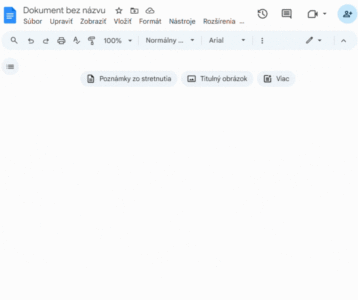
Google Docs má integrovanou funkci hlasového zadávání. Pro její použití je nutné používat prohlížeč Google Chrome a mít počítač s mikrofonem. Stačí otevřít dokument, kliknout na „Nástroje“ → „Hlasové zadávání“ a zobrazí se rámeček s mikrofonem. Funkce funguje i v češtině a je zcela zdarma.
Praktické kroky pro začátečníky
První pokus
- Otevřete libovolný dokument v Google Docs
- Klikněte na „Nástroje“ → „Hlasové zadávání“
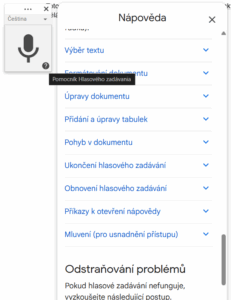
- Objeví se malé dialogové okno s ikonou mikrofonu
- Pokud potřebujete, můžete kliknout na šipku pro změnu jazyka (češtinu najdete v seznamu)
- Klikněte na ikonu mikrofonu pro zahájení nahrávání
- Zkuste říct: „Toto je můj první pokus s hlasovým zadáváním tečka Funguje to skvěle čárka i když občas dělá chyby tečka“
Komentáře k žákovským pracím
Místo psaní zkuste říct:
- „Místo tohoto slova by se hodilo spíše… nový řádek“
- „Pozor na pravopis slova… tečka Jinak dobrá práce čárka pokračuj stejně vykřičník“
- „Tento odstavec postrádá logiku tečka Zkus si myšlenky před psaním seřadit tečka“
Hlasové příkazy pro úpravy textu
Systém umožňuje i hlasové úpravy textu pomocí příkazů
Opravování chyb při hlasovém zadávání
- Pokud při psaní hlasem uděláte chybu, můžete na ni přesunout kurzor a opravit ji, aniž byste museli vypnout mikrofon
- Po opravě chyby přesuňte kurzor zpět na místo, odkud chcete pokračovat
- U některých slov se mohou zobrazit návrhy – klikněte v nadiktovaném textu pravým tlačítkem na slova podtržená šedě pro zobrazení alternativ
Užitečné hlasové příkazy
Systém umožňuje i hlasové úpravy a formátování textu pomocí příkazů:
Výběr textu:
- „Vybrat odstavec“ / „Select paragraph“
- „Vybrat vše“ / „Select all“
- „Vybrat slovo [slovo]“ / „Select word [word]“
Formátování textu:
- „Tučné“ / „Bold“
- „Kurzíva“ / „Italics“
- „Podtržené“ / „Underline“
Úpravy textu:
- „Smazat“ / „Delete“
- „Vrátit zpět“ / „Undo“
- „Nový řádek“ / „New line“
- „Nový odstavec“ / „New paragraph“
Pohyb v dokumentu:
- „Přejít na konec dokumentu“ / „Go to end of document“
- „Přejít na začátek dokumentu“ / „Go to start of document“
Pro úplný seznam hlasových příkazů najeďte myší na ikonu mikrofonu a klikněte na otazník. I když je možné provádět rozsáhlé úpravy pouze hlasem, proces je těžkopádný. Pokud můžete pracovat s myší a klávesnicí, pravděpodobně je lepší používat je pro úpravy textu.
Nejčastější problémy a jejich řešení
„Špatně vás slyšíme“ / „We’re having trouble hearing you“
- Mluvte jasně, běžnou hlasitostí a rychlostí
- Zkontrolujte nastavení mikrofonu v předvolbách počítače
- Ujistěte se, že mikrofon není rozbitý nebo odpojený
- Zkontrolujte, zda mikrofon není používán jinou aplikací
- Přesuňte se do tiché místnosti
- Restartujte počítač
Hlasové příkazy nefungují
- Mluvte pomalu a jasně
- Před každým příkazem a po něm udělejte pauzu
- Text příkazu se může na chvíli zobrazit v dokumentu
- Mikrofon zobrazuje bublinu s posledním příkazem – ověřte, zda byl slyšen správný příkaz
- Pokud příkaz neproběhl správně, řekněte „Vrátit zpět“ / „Undo“
„Nedává interpunkci“ Řekněte interpunkci nahlas: „tečka“, „čárka“, „otazník“, „vykřičník“, „nový řádek“, „nový odstavec“
Okamžitě použitelný tip
Zítra večer zkuste toto: Vezměte jednu žákovskou práci a místo psaní komentáře ho nadiktujte. Změřte si čas – pravděpodobně budete hotovi 2x rychleji. A pokud se vám to nebude zdát dostatečně osobní, zkuste rozšíření pro hlasové zprávy. Mnoho žáků oceňuje, že slyší váš hlas místo studeného textu.
Bonus tip: Voice typing funguje nejen pro komentáře. Zkuste ho pro přípravu testů, pokynů k úkolům nebo rychlé poznámky během vyučování. Je skvělým nástrojem pro brainstorming nebo když potřebujete rychle zaznamenat nějaké myšlenky. Hlasové zadávání podporuje češtinu, slovenštinu i další jazyky současně.
Poznámka: Pokud tato funkce není ve vaší organizaci zapnutá, možná ji vypnul administrátor. V takovém případě kontaktujte IT podporu vaší školy.
Technologie je tu proto, aby nám usnadnila práci. Voice-to-text není žádná věda – je to jen jiný způsob, jak dostat myšlenky z hlavy na obrazovku. A hlavně rychlejší.
Autorka: Kristína Júlia Jarinová
Redakční úprava: Redakční tým Učím s AI