
Jako pedagog dobře znám, jak časově náročná může být příprava kvalitních výukových materiálů. Nespočet hodin věnovaných vytváření kvízů, pracovních listů a prezentací ukrajuje z času, který bych mohl trávit například regenerací. Našel jsem způsob, jak zkrátit přípravu na minimum. Propojení ChatGPT či jiných chatbotů s designovou platformou Canva. Tato kombinace mi každý měsíc ušetří i desítky hodin času a výukové materiály jsou přitom stejně kvalitní a někdy i lepší.
Proč kombinovat ChatGPT a Canvu?
Tradiční postupy tvorby výukových materiálů mě jako učitele často připravovaly o drahocenný osobní čas. Místo odpočinku či rodinných aktivit jsem trávil dlouhé hodiny u počítače. Tyto dva nástroje společně výrazně zefektivnily celý proces přípravy. S pomocí umělé inteligence nyní rychle vytvořím kvalitní obsah, který v Canvě jednoduše zpracuji do vizuálně atraktivní podoby.
Co je Canva a proč ji používat ve vzdělávání?
Velkým benefitem Canvy pro pedagogy je bezplatný přístup k plné prémiové verzi. Stačí jen ověřit svůj učitelský status pomocí školního e-mailu a čestného prohlášení s razítkem školy. Co tím jako učitel získáte?
- Bohatá knihovna šablon pro pracovní listy, prezentace, infografiky i vzdělávací videa.
- Neomezený přístup k prémiové grafice a fontům.
- Rozšířené AI funkce v Magic Design – vyšší limity pro generování textů, obrázků a návrhů pro vaše výukové materiály.
- Snadné sdílení projektů s kolegy i studenty a možnost společné práce.
Nemusíte mít žádné předchozí zkušenosti s grafikou nebo designem. Canva je intuitivní a jednotlivé designy skládáte jako by to byla stavebnice. Poměrně rychle se s tímto nástrojem naučíte pracovat a tvorba materiálů půjde od ruky.
Jak získat plnou verzi Canvy zdarma pro učitele?
- Navštivte sekci Canva pro vzdělávání a zaregistrujte se pomocí své školní e-mailové adresy.
- Vyplňte potřebné údaje o vaší vzdělávací instituci a vyčkejte na schválení (obvykle trvá 1-3 dny).
- Po úspěšném ověření získáte okamžitý přístup ke všem prémiovým funkcím, které by jinak stály stovky korun měsíčně.
Tvořte kvízy/testy mrknutím oka
V tomto návodu si ukážeme, jak rychle vygenerovat kvízy/testy, ale třeba také kartičky na opakování cizího jazyka. Výstup by mohl vypadat třeba takto. Kvíz je možné udělat klidně za 5-10 minut. Záleží to na tom, jak moc Canvu ovládáte a jak složité motivy vytváříte.
Krok č.1 – Vygenerujte si otázky do testu/kvízu
Nejprve potřebujeme vytvořit obsah kvízu. K tomu můžete využít ChatGPT, Microsoft Copilot nebo Google Gemini – všechny tyto nástroje umělé inteligence zvládnou tuto práci velmi dobře. Do vybraného nástroje jednoduše zadejte prompt, který jasně specifikuje, co potřebujete vytvořit.
Příklad promptu:
Udělej mi tabulku, ve které mi vymyslíš deset otázek. Ve druhém sloupci bude A) odpověď, v dalším sloupci bude B) odpověď, ve třetím sloupci bude C) odpověď a potom D) odpověď. To písmeno prosím promítni i do jednotlivých buněk. Poslední sloupec bude na správnou odpověď. Kvíz chci na hardware pro žáky 7. ročníku ZŠ.
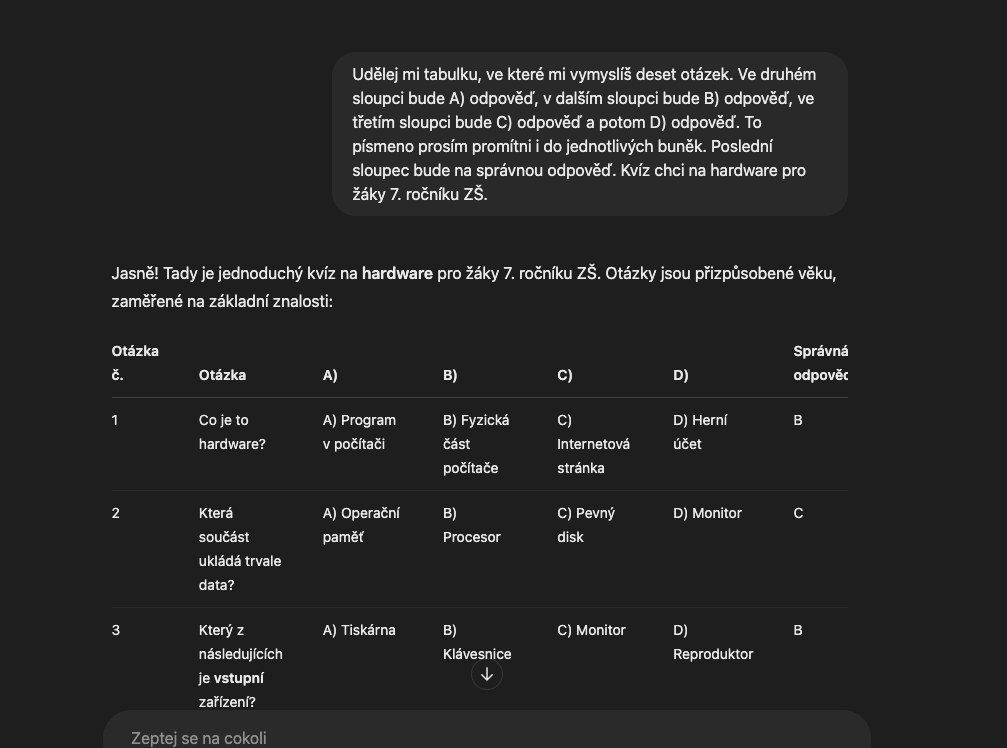
Krok č.2 – Přenos dat do tabulkového editoru
Po vygenerování obsahu ho jednoduše zkopírujte a vložte do tabulkového editoru jako je Microsoft Excel nebo Google Tabulky. Tím získáte strukturovaná data, která můžete dále upravit podle potřeby. Případné drobné úpravy nebo opravy můžete provést přímo v tabulce. Soubor si uložte jako .xlsx či jako .csv.
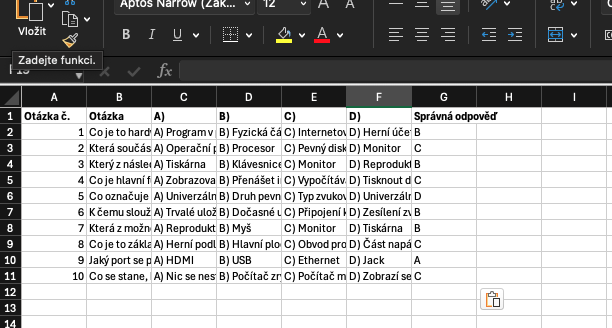
Krok č.3 – Nachystejte si v Canvě podklad pro generování
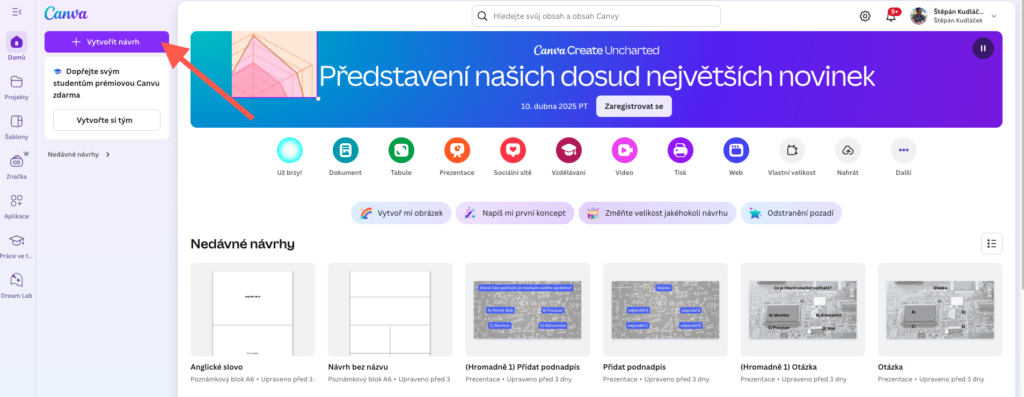
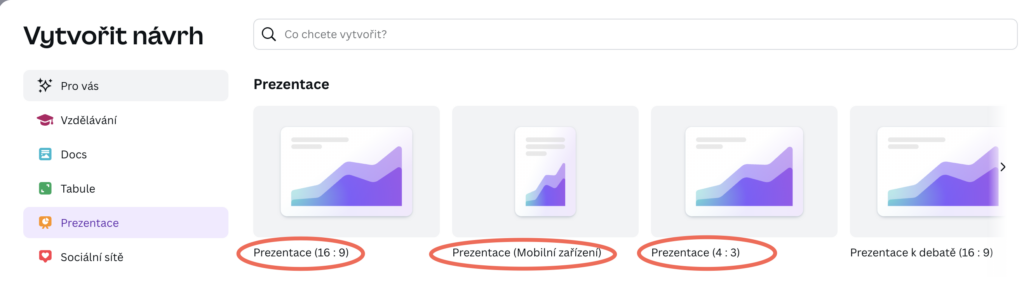
Na domovské stránce Canvy klikněte na „+ Vytvořit návrh“.
Vyberte si buďto prezentaci, pokud byste chtěli tvořit kvíz/test nebo můžete do vyhledávacího políčka nahoru napsat třeba A6, pokud byste chtěli tvořit právě třeba pexeso či kartičky.
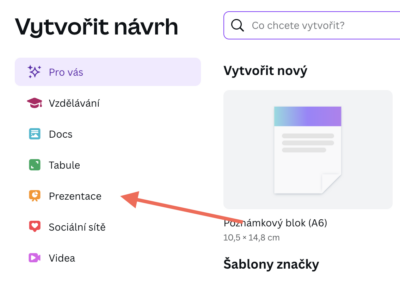
V případě prezentace si vyberete nějakou vaši požadovanou.
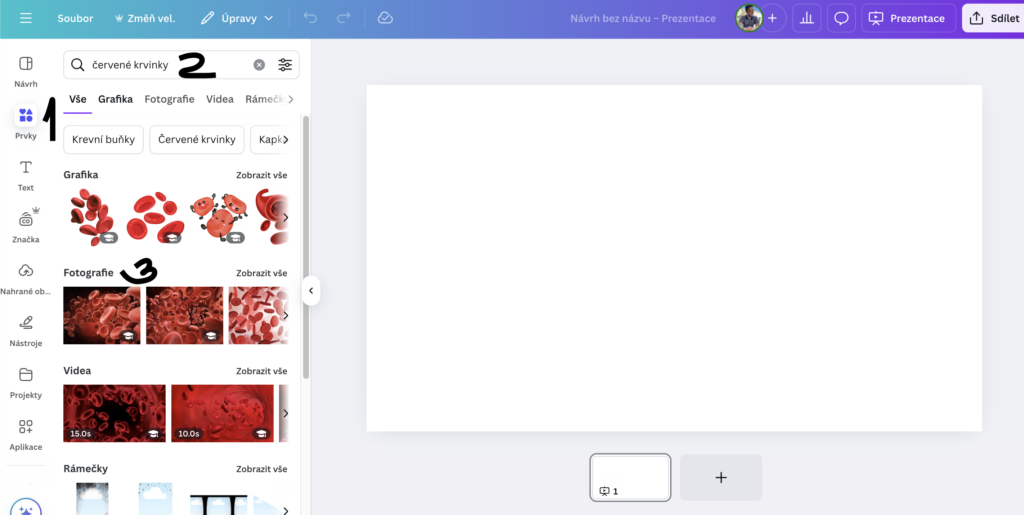
Následně si kliknete v levém menu na „Prvky“ a vyberete si pozadí tak, že do vyhledávacího pole napíšete klíčové slovo, podle kterého se může pozadí nebo ostatní prvky do prezentace vyhledat. Prezentace může být klidně bílá a doplněna jen o nějaké barevné prvky. Jakmile si vyberete vhodnou fotografii, stačí kliknout levým tlačítkem.
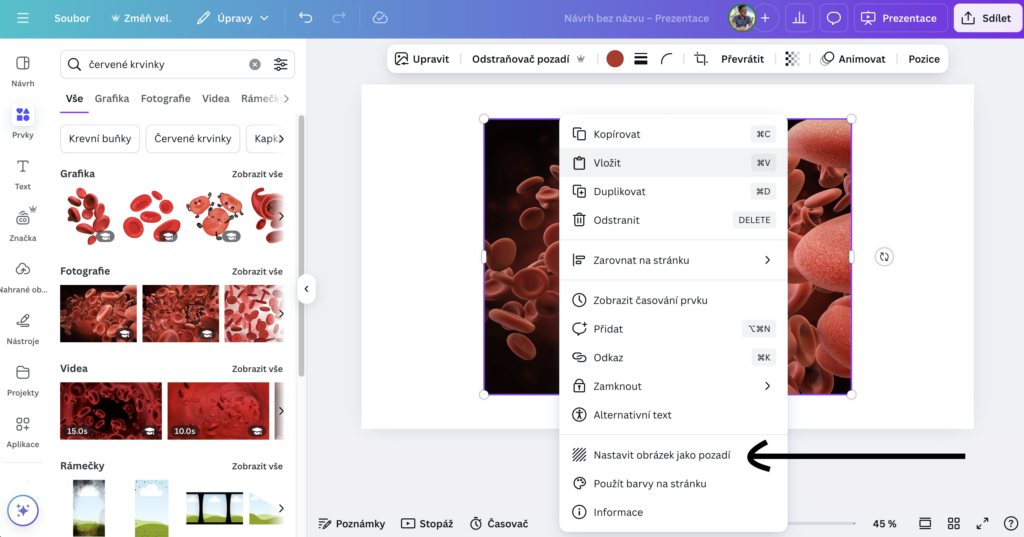
Klikněte na obrázek pravým tlačítkem myši a zvolte „nastavit obrázek jako pozadí“. Pokud byste si do prezentace vložili nějaký prvek a chcete jej posunout, stačí kliknout levým tlačítkem a posouvat po ploše jak potřebujete. V případě, že chcete prvek zmenšit, stačí zvětšovat a zmenšovat podobně jako třeba v textovém editoru či prezentačním programu.
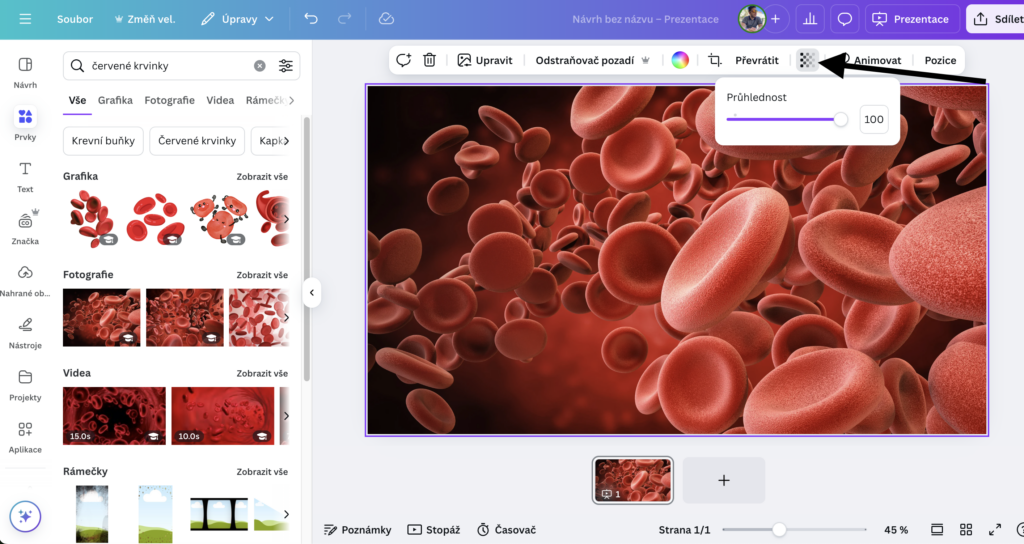
Pokud je pozadí moc vidět, je možné snížit průhlednost obrázku, což přispěje k lepší orientaci. Čísla odpovídají procentuální viditelnosti, kdy 0 je neviditelnost obrázku a 100 je maximální viditelnost obrázku.
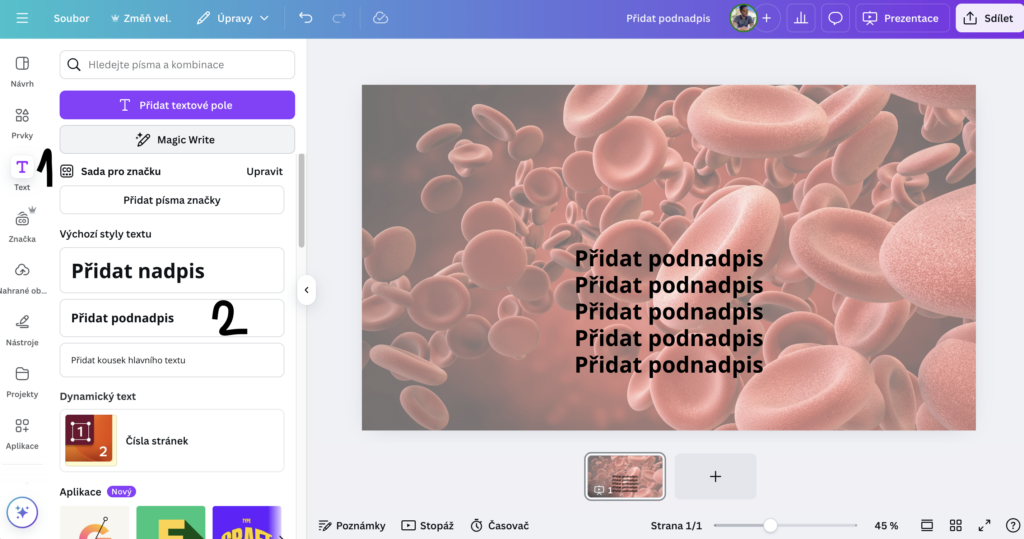
Následně přidáme otázku a odpovědi pomocí levé nabídky „Text“. Ve které si vyberete „Podnadpis“, protože běžný nadpis je už zbytečně velký. Na to políčko kliknete 5× a zarovnáte si levým tlačítkem prvky stejně jako byste si něco posouvali v prezentačním programu či v textovém editoru.
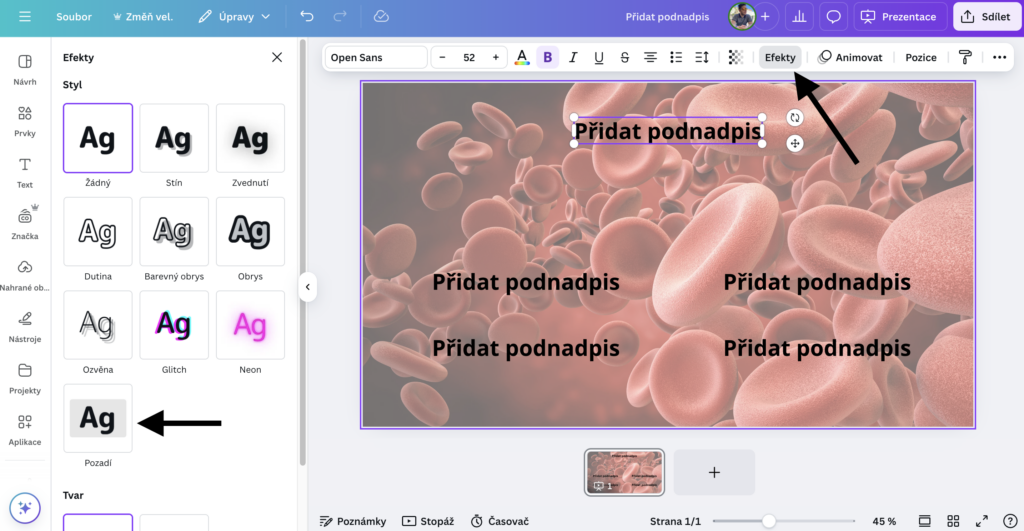
Pokud máte pocit, že by text nešel přečíst, můžete za něj zapnout a nastavit pozadí. Uděláte to tak, že kliknete levým tlačítkem na text (klidně s tlačítkem SHIFT můžete vybrat všechna ta písma) a zvolíte možnost „Efekty“ a v levém menu vyberete pozadí.
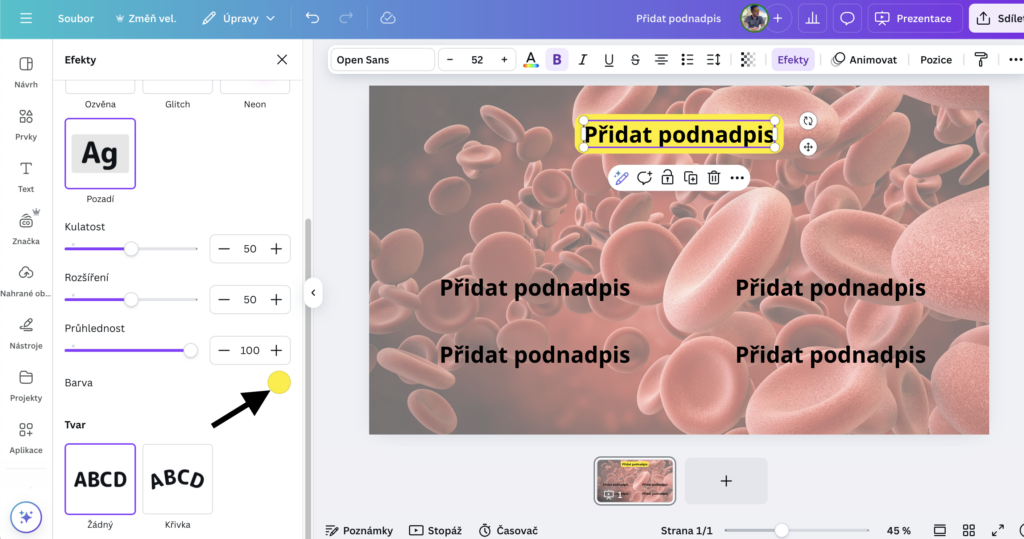
Následně stačí otočit kolečkem dolů a zvolíte barvu pozadí. V efektech toho můžete však nastavit více, stačí si s tím vyhrát.
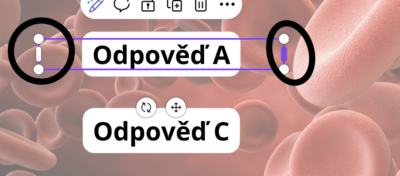
Jednotlivé položky si můžete nadepsat, avšak není to povinností. Doporučuji nechat pole pro text větší kvůli delším odpovědím a otázkám. Pole rozšíříte posuvníkem doprava nebo doleva.
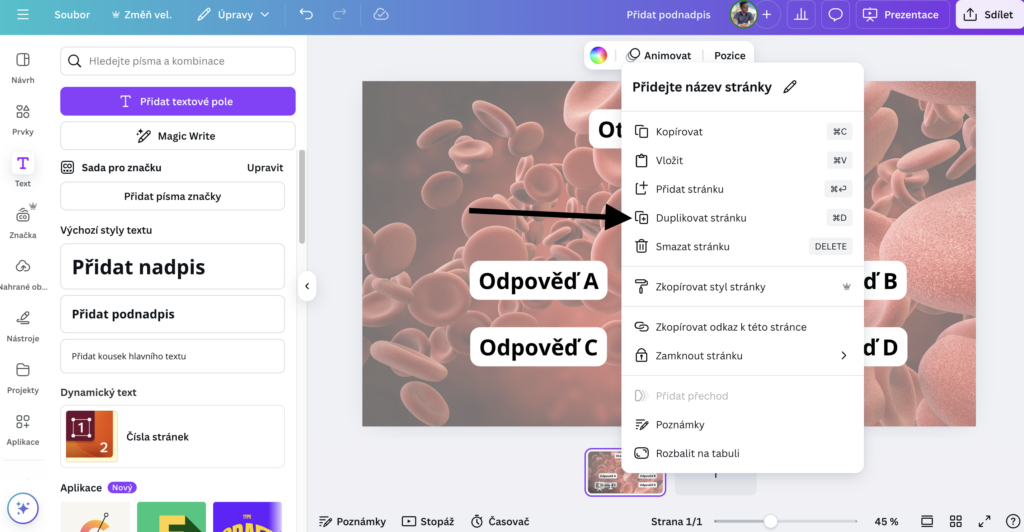
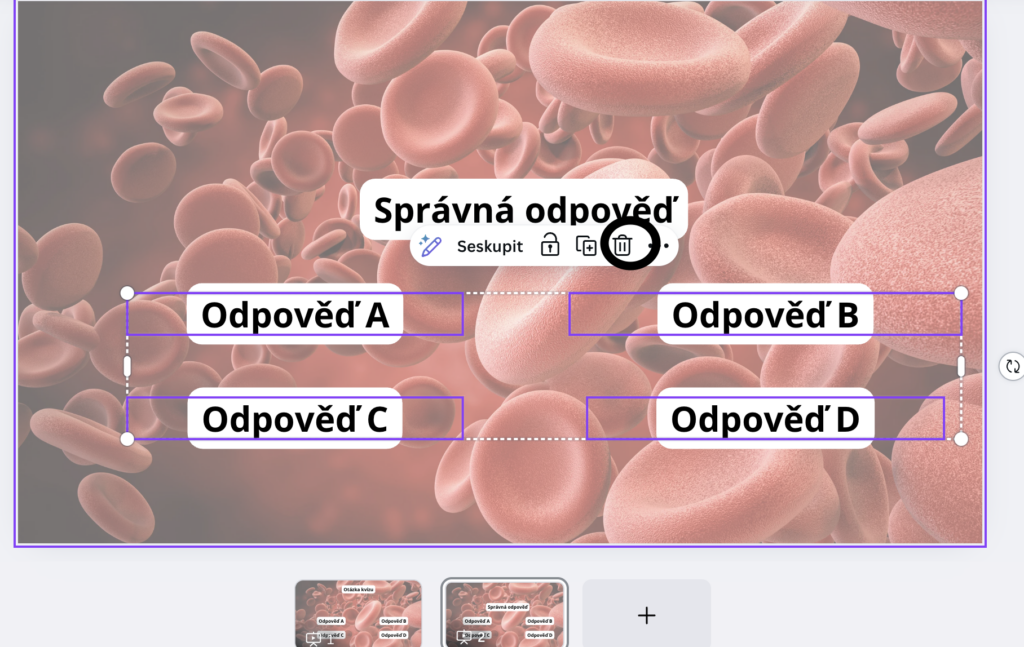
Jeden z posledních kroků k nachystání šablony je vytvoření slidu pro správnou odpověď. Abyste nemuseli celý ten snímek dělat znovu, můžete snímek zduplikovat, smazat texty a nechat jeden pro správnou odpověď. Kliknete na snímek v navigaci pravým tlačítkem a vyberete možnost „Duplikovat stránku“.
Cokoliv na ploše nechci stačí označit levým tlačítkem a kliknout na ikonu koše.
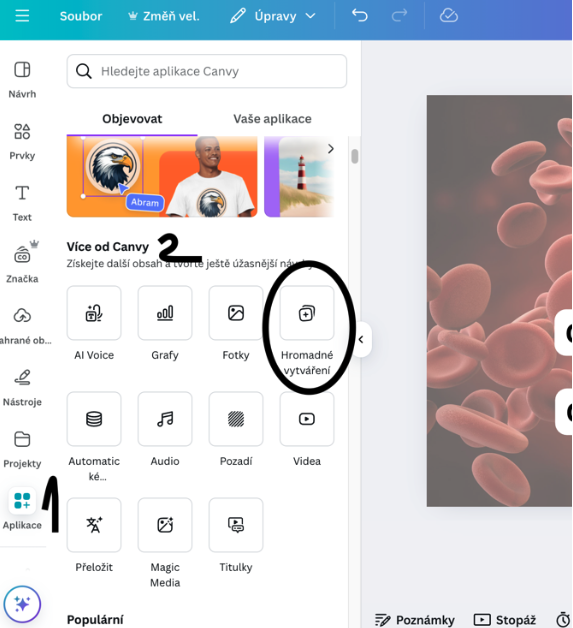
Krok č.4 – Zapnutí hromadného vytváření a nahrání dat
Abyste mohli data propojit s Canvou, stačí si zapnout hromadné vytváření přes nabídku „Aplikace“ v levém menu. Zapnout to stačí jen jednou, protože potom už byste ikonu hromadného vytváření měli mít v Canvě připnutou v levém menu pořád. Jakmile se prokliknete do záložky „Aplikace“ sjedete trochu níže až narazíte na „Více od Canvy“.
Krok č. 5 – Napárování dat
V hromadném vytváření stačí zvolit „Nahrát data“ a vybrat soubor s otázkami a odpověďmi. Po vložení klikněte na pokračovat.
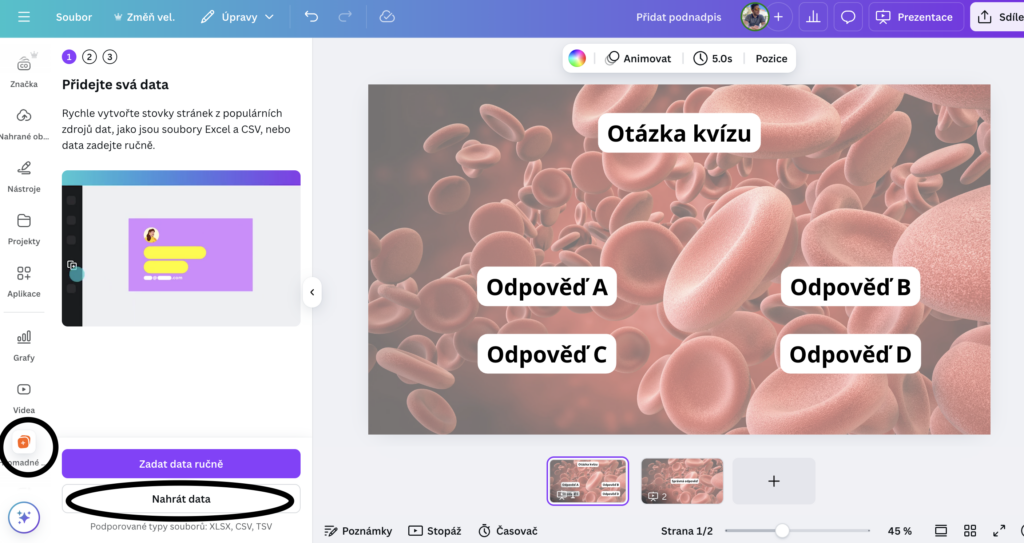
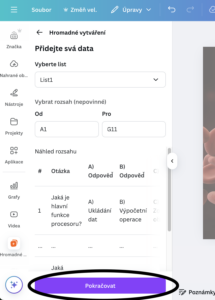
Jakmile máte data naimportována, stačí kliknout na buňku s textem pravým tlačítkem a zvolit „Připojit data“ či zvolit levým tlačítkem a přes tři tečky zvolit opět „Připojit data“ a zvolíte jakou buňku chcete připojit. Připojujte tak, aby to odpovídalo struktuře toho, jak to chcete vygenerovat.
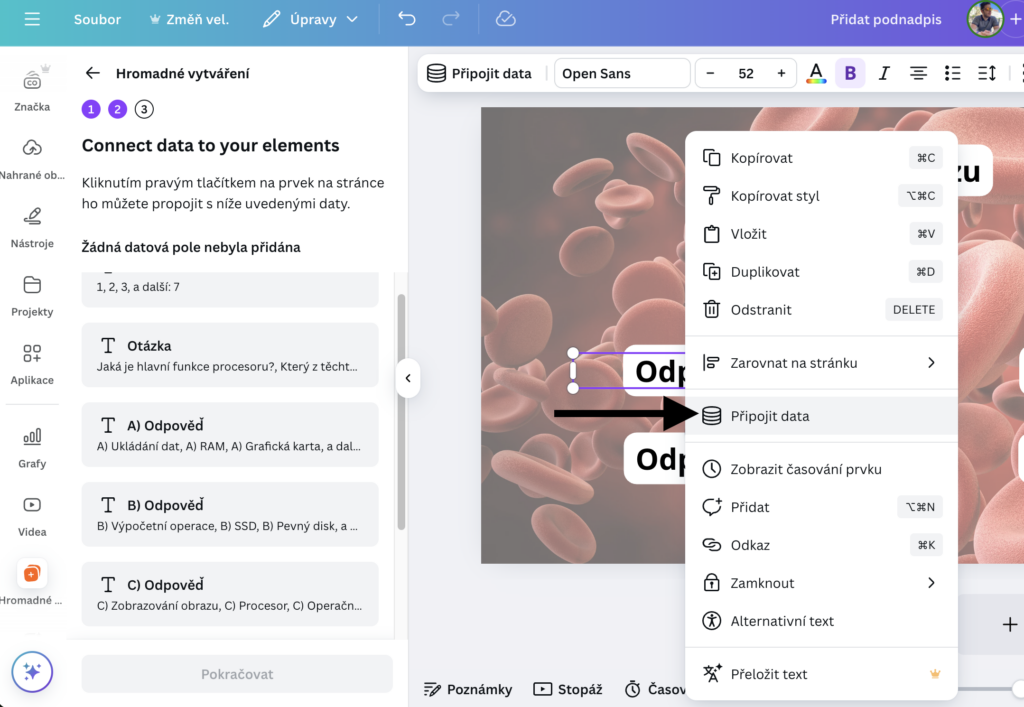
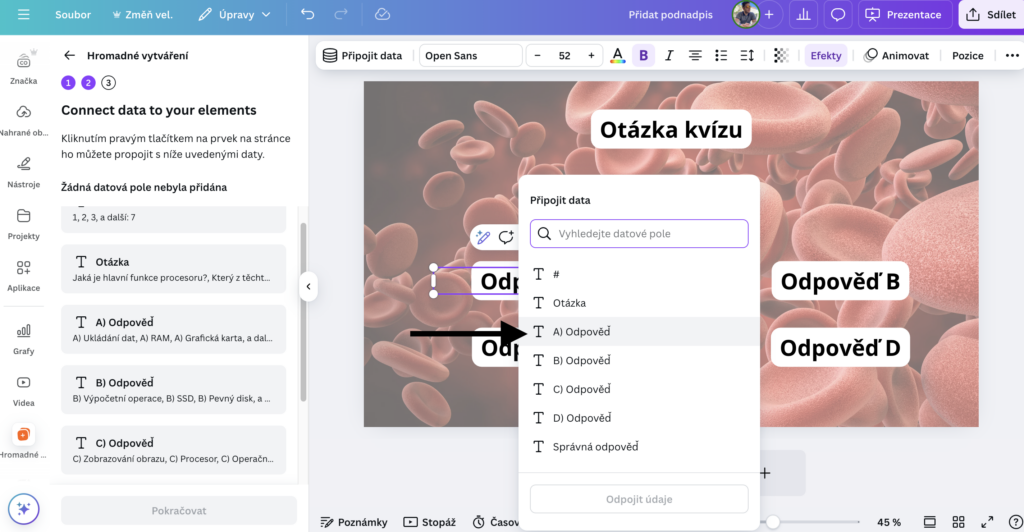
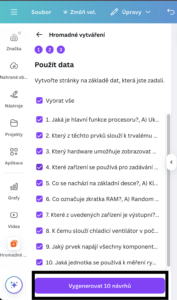
Jakmile máte naklikány všechny položky a včetně správné odpovědi, tak stačí zvolit „Pokračovat“ v levém okně a následně zvolit „Vygenerovat x návrhů“. V novém okně se vám vygeneruje váš kvíz/test.
Krok č. 6 – Stáhnout si výtvor
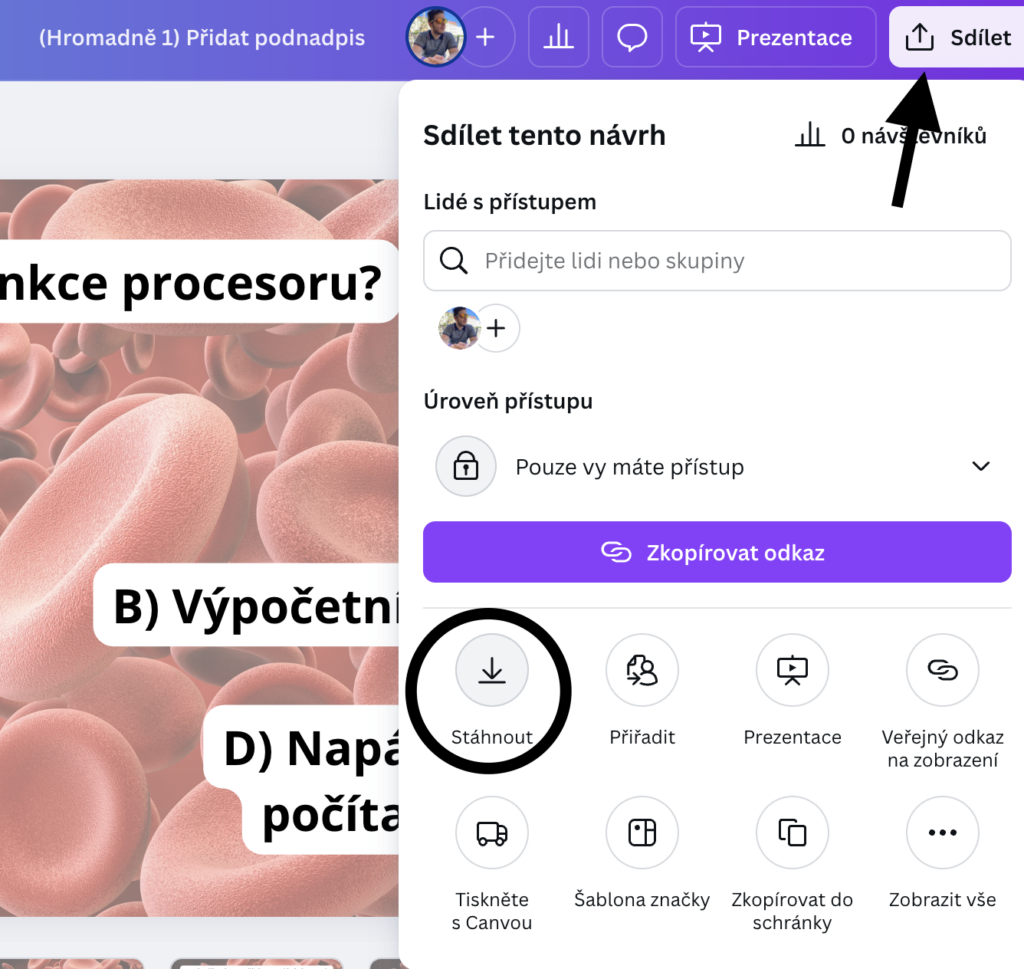
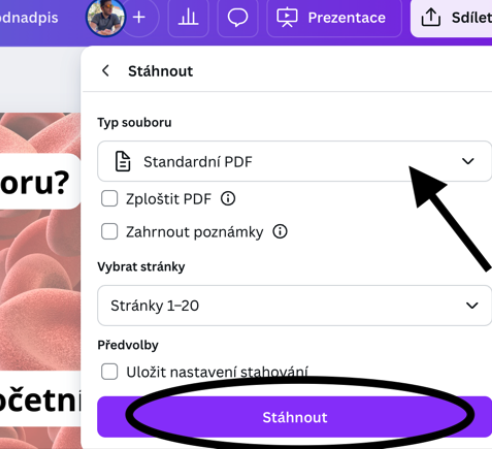
Teď už zbývá kvíz jen stáhnout. Dobrá zpráva je, že jde stáhnout jako .PDF, ale také jako .PPTX. Stačí kliknout na „Sdílet“ → zvolit si možnost „Stáhnout“, zvolit formát a opět kliknout na „Stáhnout“.
Tvorba kartiček/pexesa
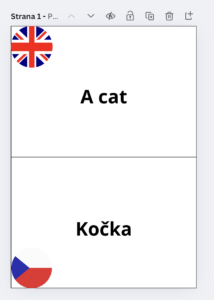
Pokud byste si místo kvízu a testu chtěli spíše vytvořit pexeso nebo kartičky, tak postup zůstane stejný akorát s tím rozdílem, že tvořit budete na formát A6 a pomocí tabulky si uděláte jednotlivá políčka. Následně stáhnete jako PDF a vytisknete více stránek na jednu stránku. Celkem se na A4 vejdou 4 papíry o formátu A6. Díky tomu můžete mít poměrně rychle vytvořenou hru pro žáky např. do angličtiny. Práci s tabulkou zde ještě ukážu, abyste věděli, kam kliknout.
Zkrácený postup
Kliknu na ikonu „Vytvořit návrh“ do vyhledávacího pole napíšu „A6“ a vyberu poznámkový blok. Následně si kliknu v levém menu na „Prvky“ a níže v té nabídce najdete tabulky. Zvolíte tu první, pokud nechcete z nějakého důvodu jinou. Tabulku pomocí bodů na rozích zvětšíte, aby byla přes celou stránku.
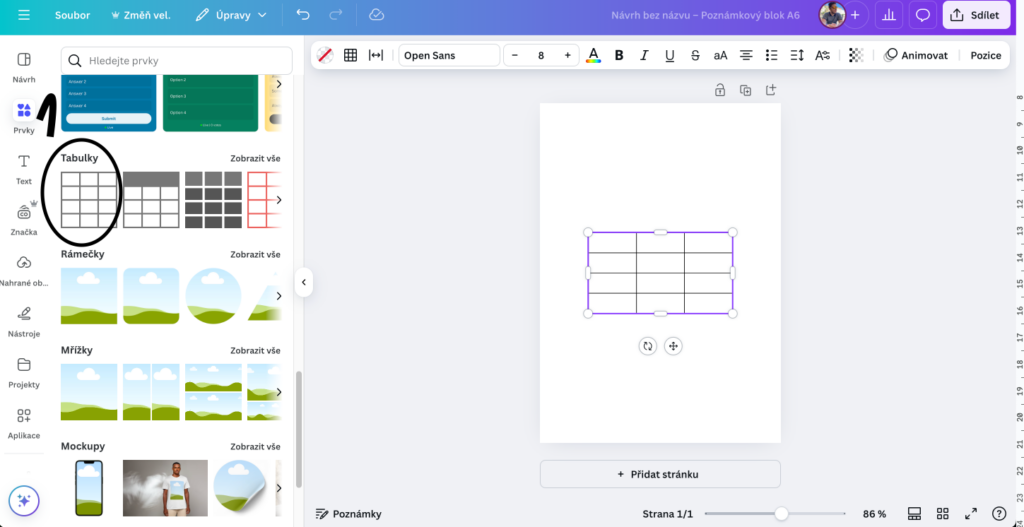
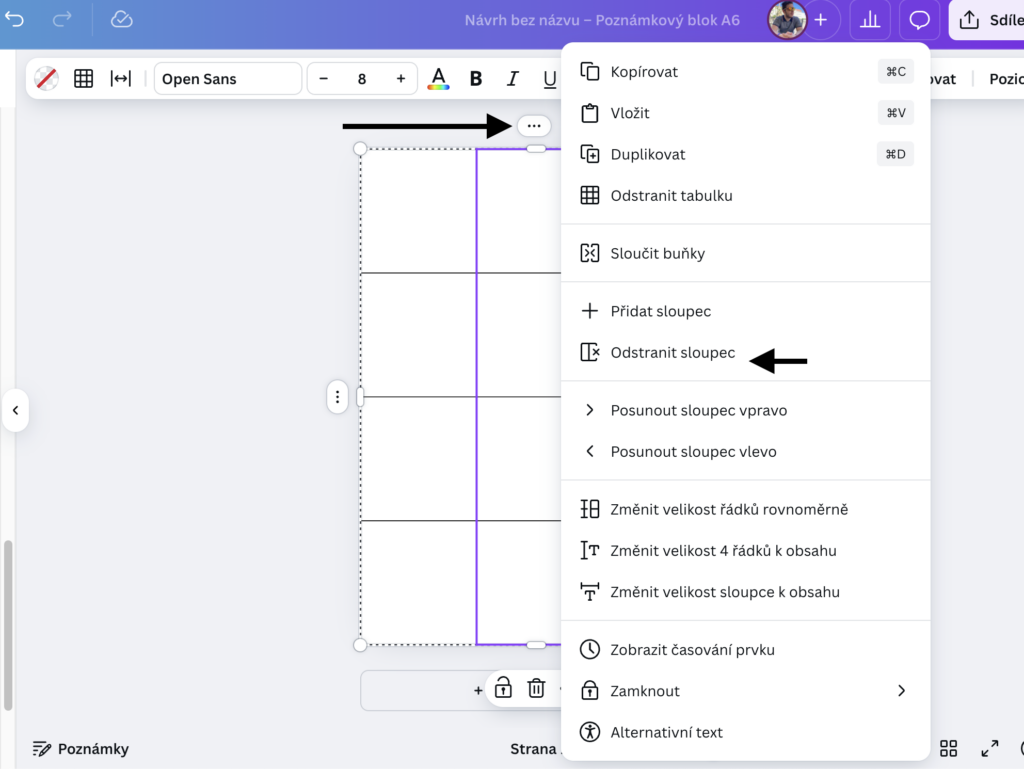
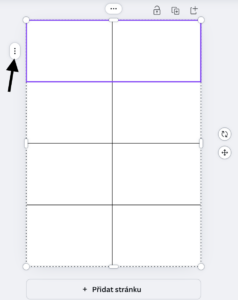
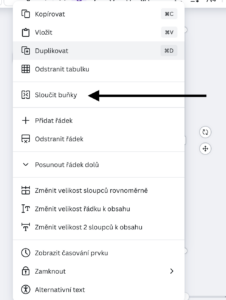
Pokud byste chtěli potom buňky sloučit a vytvořit si prostor pro vzdělávací karty, vyberete buňku, kterou chcete slučovat, otevřete si rozšířenou nabídku pomocí tří teček a zvolíte „Sloučit buňky“. Pokud buňky chcete slučovat svisle, je možné kliknout na svislé tři tečky. U tady tohoto materiálu doporučuji pro jednoduchost s párováním, abyste na jedné A6 měli pouze dvě generované položky nebo potom případně klidně více, ale musí tomu odpovídat data. Prompt ze začátku je nutné upravit tak, aby vám v případě potřeby generoval něco jiného. Jakmile máte data napárována, generujte návrhy a stahujte jako .pdf.
Ukázka může vypadat třeba takto:
Závěr
V tomto článku jsem vám popsal proces, jak efektivně spojit sílu umělé inteligence (ChatGPT, Microsoft Copilot nebo Google Gemini) s designovým nástrojem Canva pro zjednodušení a zefektivnění tvorby výukových materiálů. Výstupem byl postup, jak si můžete rychle generovat kvízy, testy či kartičky pro výuku a následně je v Canvě za pouhých několik minut převést do atraktivní vizuální podoby. Věřím, že díky těmto nástrojům budete schopni vytvářet více kvalitních a atraktivních materiálů, které nejen usnadní výuku, ale také ušetří vzácný čas. Já tuto funkci používám docela hodně a jsem přesvědčený, že vás pohltí stejně jako mě.
Autor článku: Štěpán Kudláček s pomocí LLM Anthropic Claude 3.7